Vos régates
Dans cette page
Vous apprendrez à :
- reconnaître l'écran d'accueil ;
- importer et ouvrir une régate ;
- fermer ou supprimer une régate ;
- utiliser le menu contextuel d'une régate (export, e-mail, suppression).
Dans Bateau Comité, une régate regroupe l'ensemble de l'information d'une compétition :
- un nom (issu du fichier XRR) ;
- les classes ;
- les bateaux (concurrents) ;
- une ou plusieurs courses (chacune avec ses départs, arrivées et pénalités).
L'application fonctionne en ouvrant une régate à la fois.
L'écran d'accueil
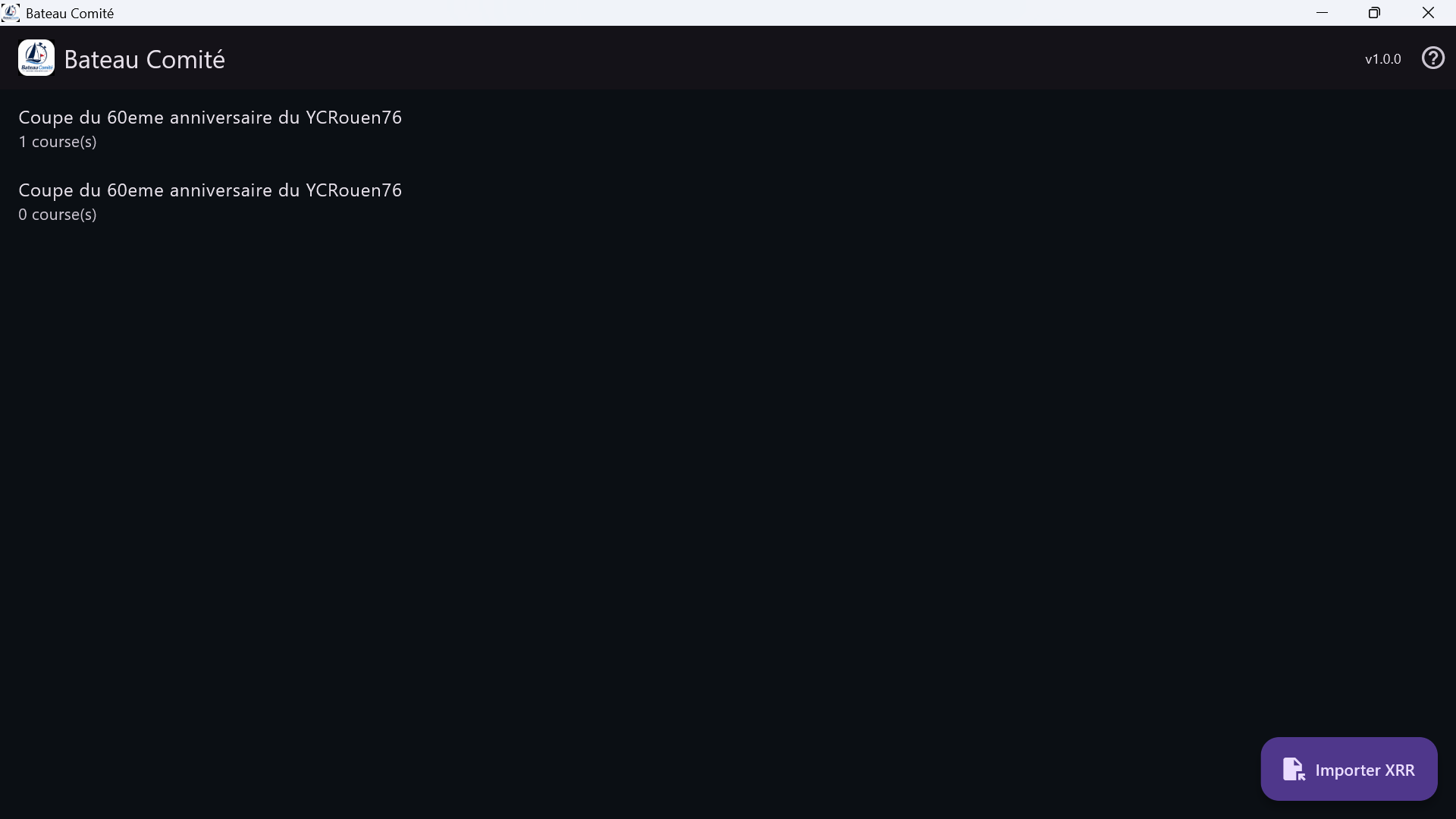
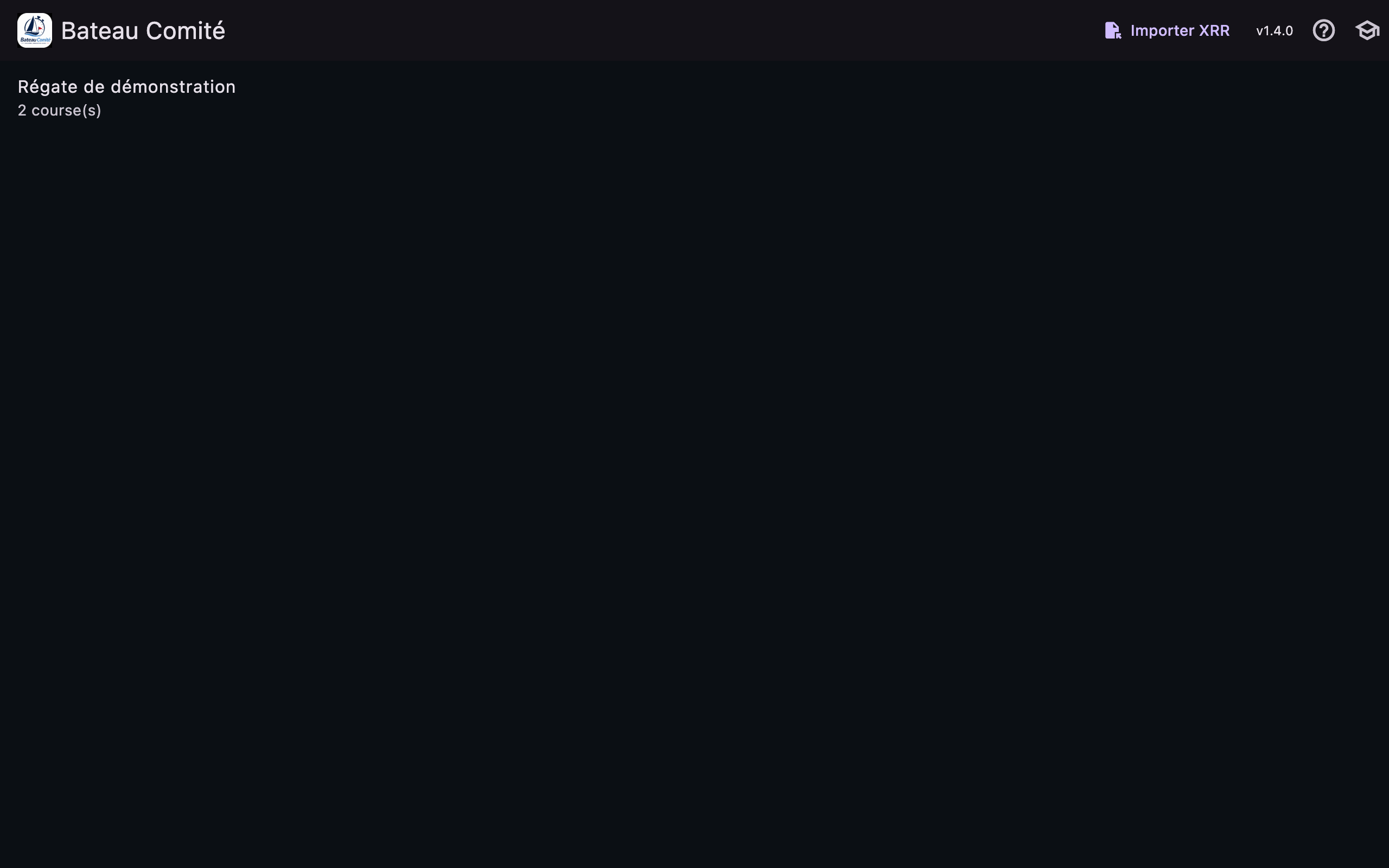
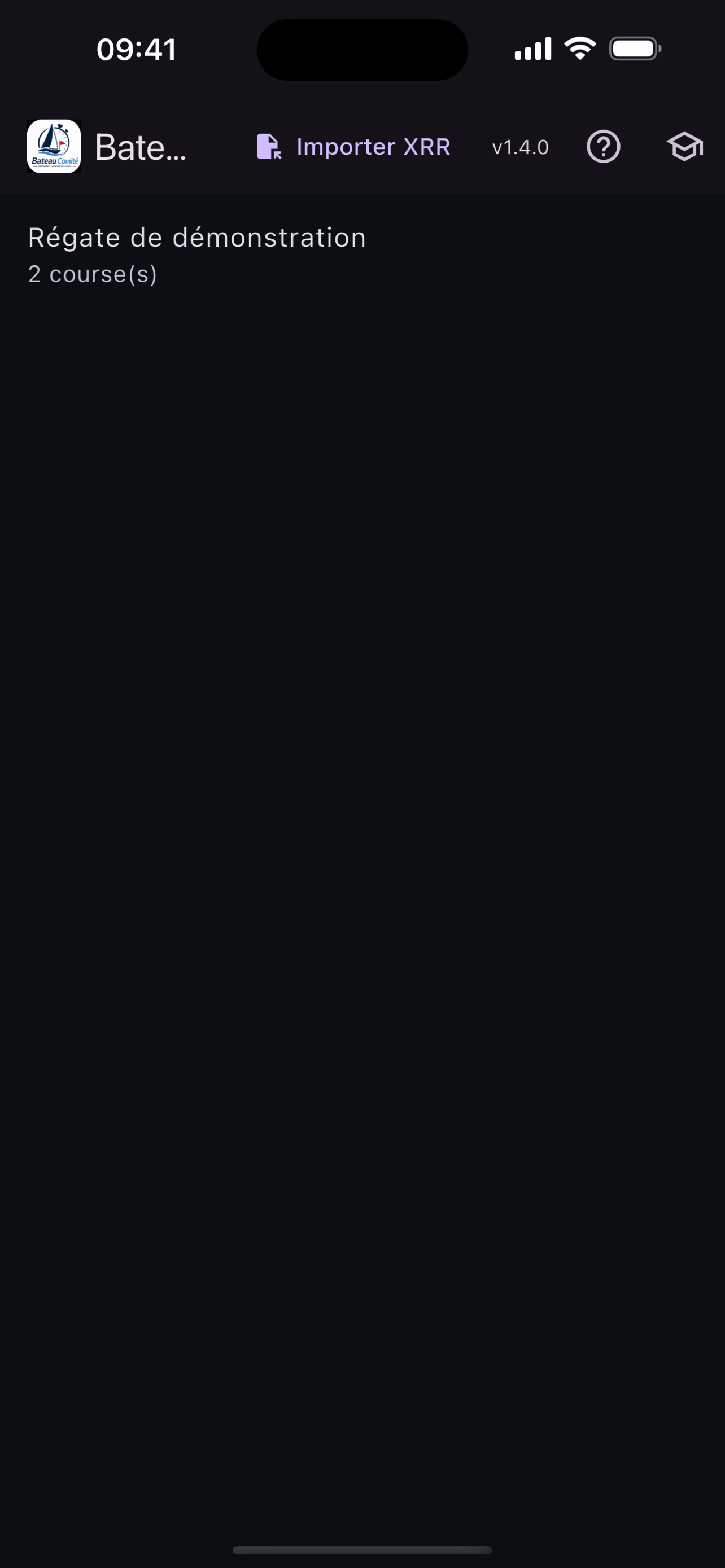
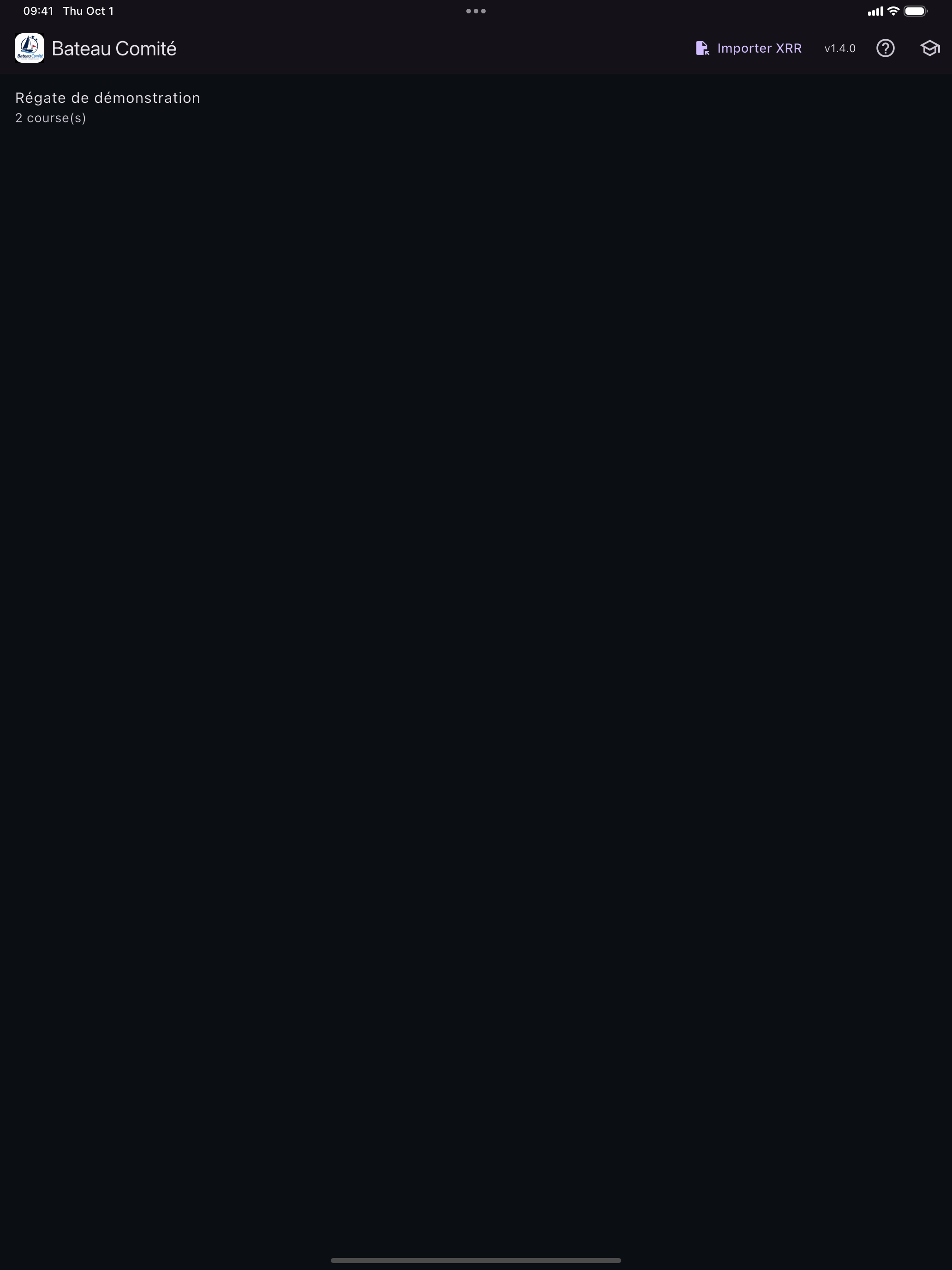
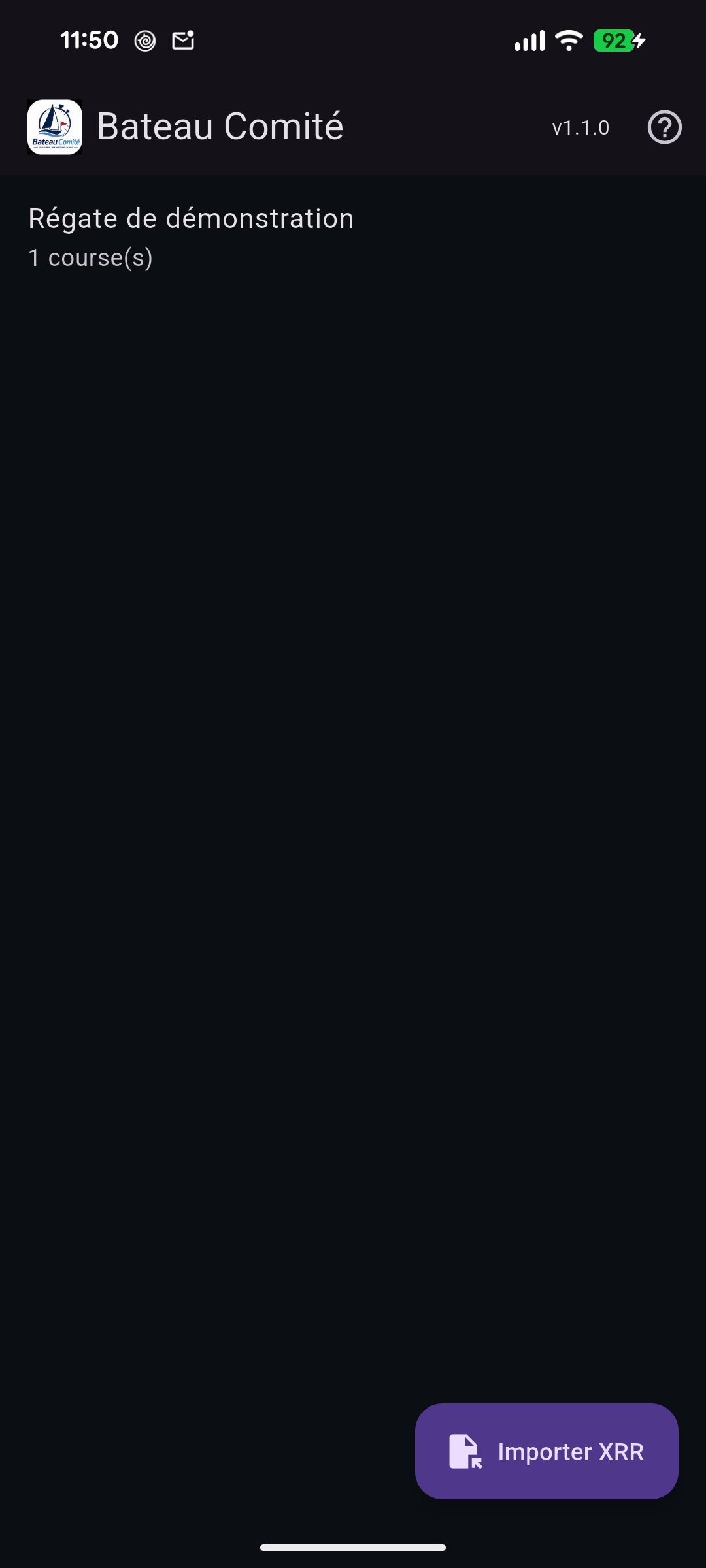
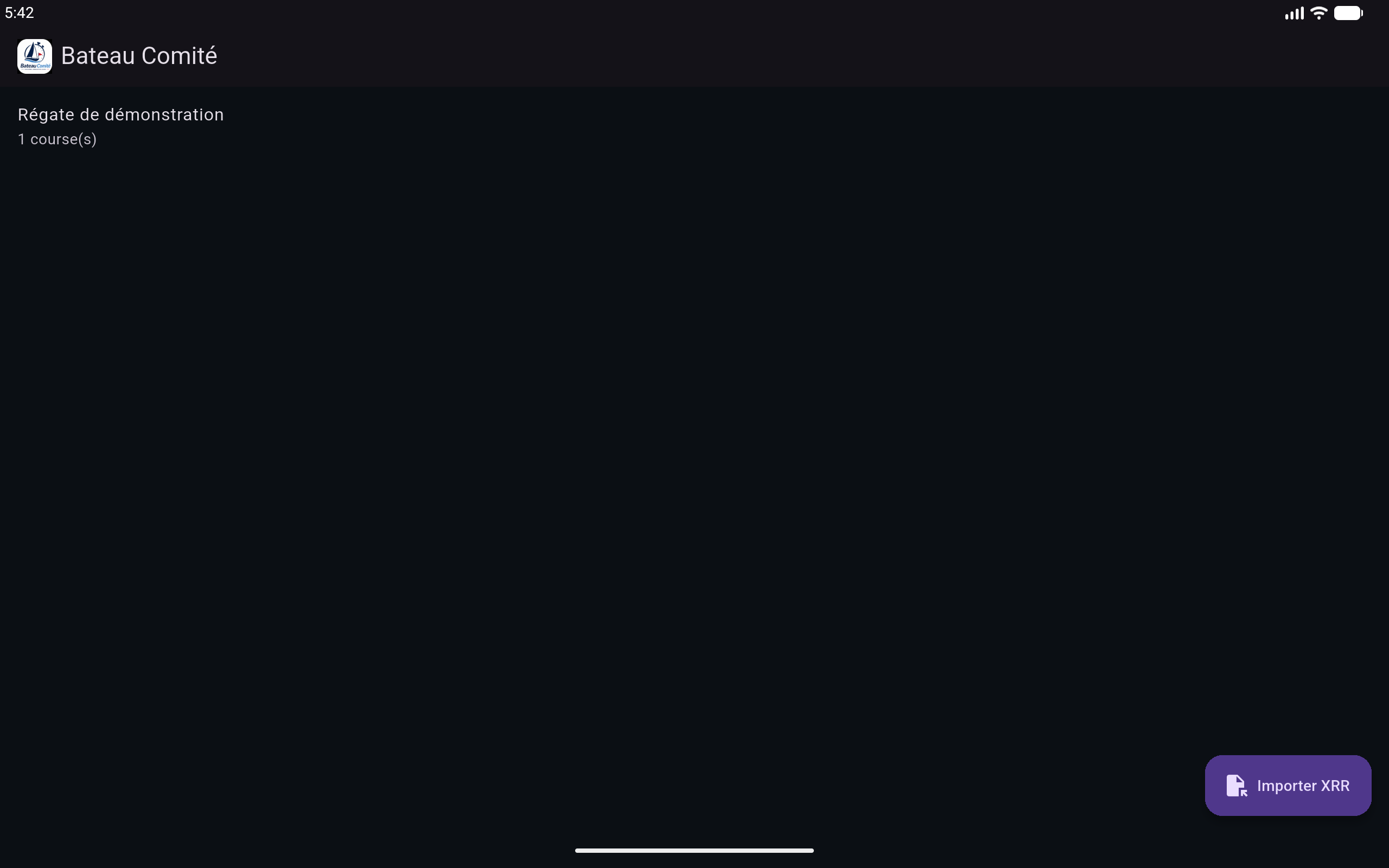
L'écran d'accueil (« Bateau Comité ») affiche :
- la liste des régates déjà enregistrées (nom et nombre de courses) ;
- le bouton flottant Importer XRR.
| Élément | Action |
|---|---|
| Liste des régates | Toucher une régate pour l'ouvrir |
| Menu contextuel d'une régate | Appui long (mobile) ou clic droit (ordinateur) sur une régate |
| Bouton Importer XRR | Importer un fichier XRR et créer une nouvelle régate |
| Aucune régate | Message « Aucune régate » |
Créer / importer une régate
La création d'une régate se fait exclusivement par import d'un fichier XRR :
- appuyez sur Importer XRR ;
- sélectionnez un fichier
.xrrou.xml; - la régate est créée et ouverte automatiquement.
Il n'est pas possible de créer une régate « à vide » ni de la nommer manuellement : c'est le fichier XRR qui fournit le nom de la régate et la liste des concurrents.
Voir la page Importer une régate (XRR).
Ouvrir une régate
Touchez la régate dans la liste de l'écran d'accueil.
L'écran course s'ouvre avec la dernière course de la régate active.
Menu contextuel d'une régate
Appuyez longtemps sur une régate (sur téléphone/tablette) ou faites un clic droit dessus (sur ordinateur) pour ouvrir un menu contextuel contenant :
- Exporter XLSX : exporte les résultats de cette régate en fichier Excel (voir Export Excel (XLSX)) ;
- Partager les résultats : génère le classeur Excel et ouvre la feuille de partage de l'appareil (mail, stockage…) (voir Partager les résultats) ;
- Supprimer la régate : supprime la régate après confirmation.
Ce menu reprend les actions disponibles depuis le menu ⋮ de l'écran course,
sans l'action Fermer la régate (la fermeture ne se fait que depuis l'écran course).
Un simple toucher continue d'ouvrir la régate.
Fermer une régate
Depuis l'écran course, ouvrez le menu ⋮ puis Fermer la régate.
Vous revenez à l'écran d'accueil. Aucune confirmation n'est demandée : toutes les données sont déjà sauvegardées automatiquement.
Supprimer une régate
Depuis l'écran course, ouvrez le menu ⋮ puis Supprimer la régate.
Un message de confirmation (« Supprimer la régate ? ») est demandé.
Attention
La suppression est définitive : la régate, ses courses, arrivées et pénalités sont supprimées de l'appareil.
Exportez les résultats avant de supprimer une régate.
Sauvegarde automatique
Toutes les actions (arrivée, pénalité, départ, nouvelle course, modification…) sont enregistrées automatiquement sur l'appareil.
Il n'est jamais nécessaire d'enregistrer manuellement.
Étape suivante
Votre régate est maintenant prête.
➡️ Étape suivante : Créer une course
⬅️ Étape précédente : Prise en main