Prise en main
Dans cette page
Vous apprendrez à :
- importer une régate depuis un fichier XRR ;
- parcourir l'écran course ;
- donner les départs par classe ;
- enregistrer les arrivées ;
- appliquer des pénalités ;
- exporter les résultats.
Cette page vous guide à travers les principales fonctionnalités de Bateau Comité.
En quelques minutes, vous serez capable de préparer une régate, enregistrer les départs et saisir les arrivées.
L'écran d'accueil
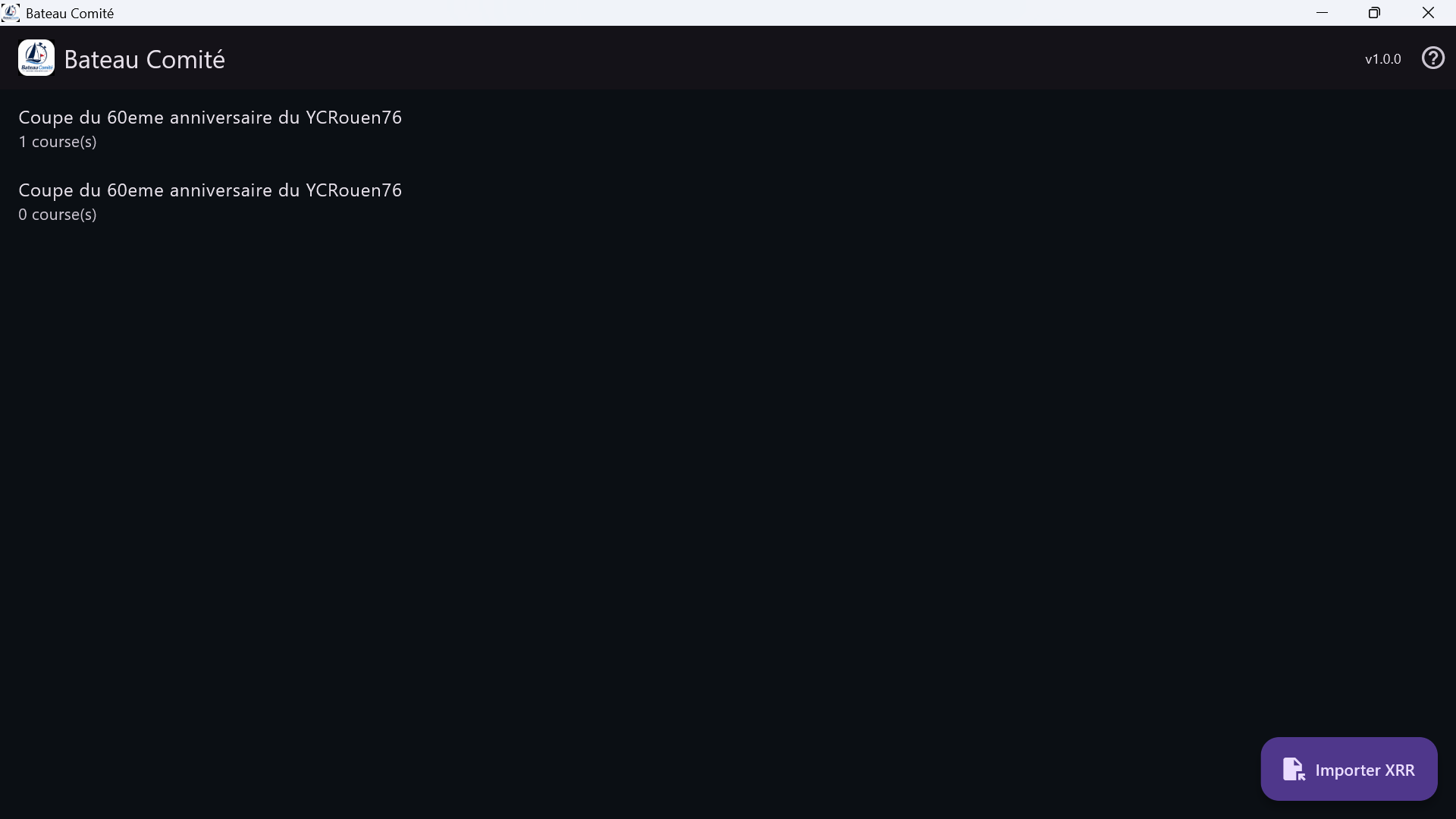
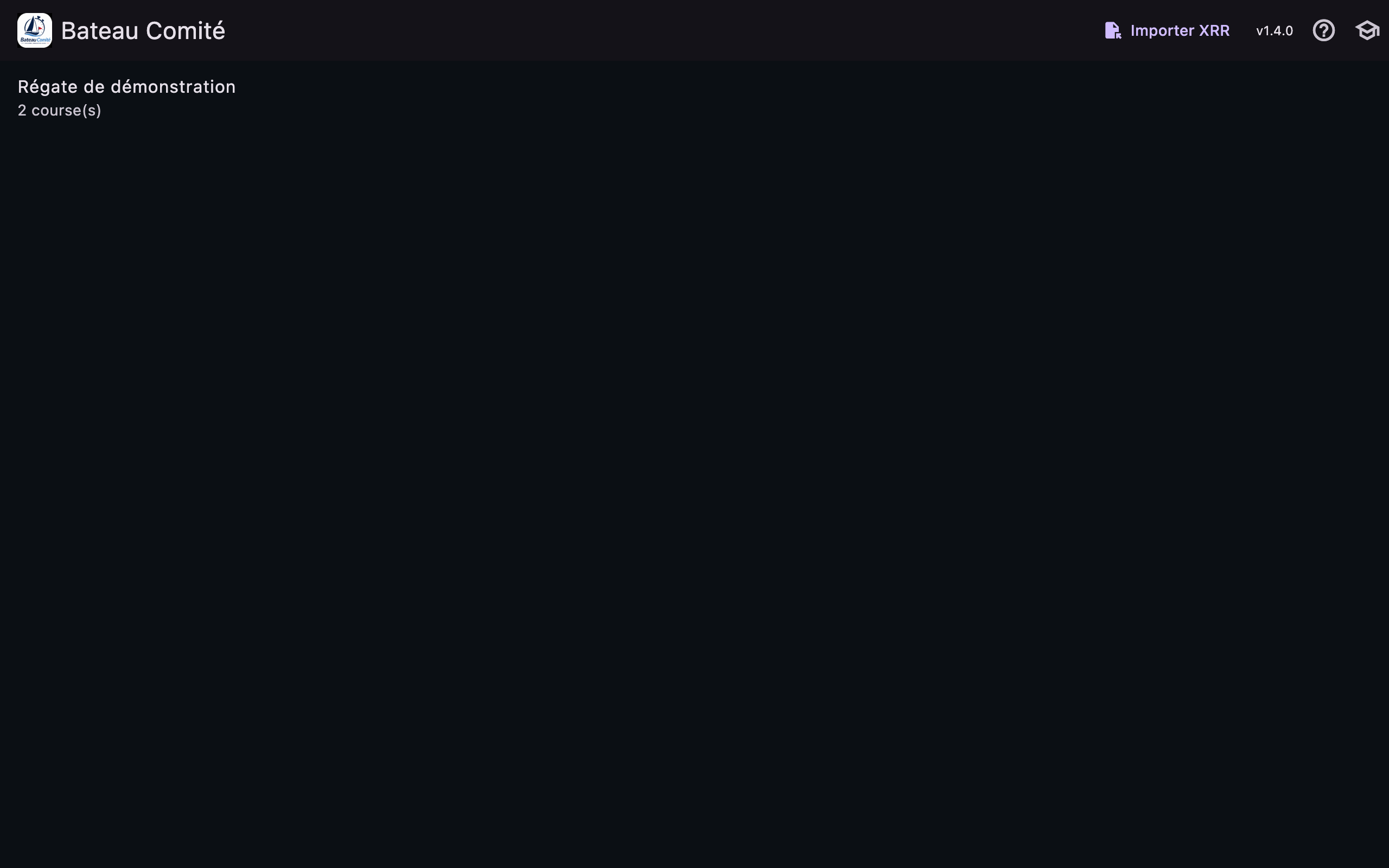
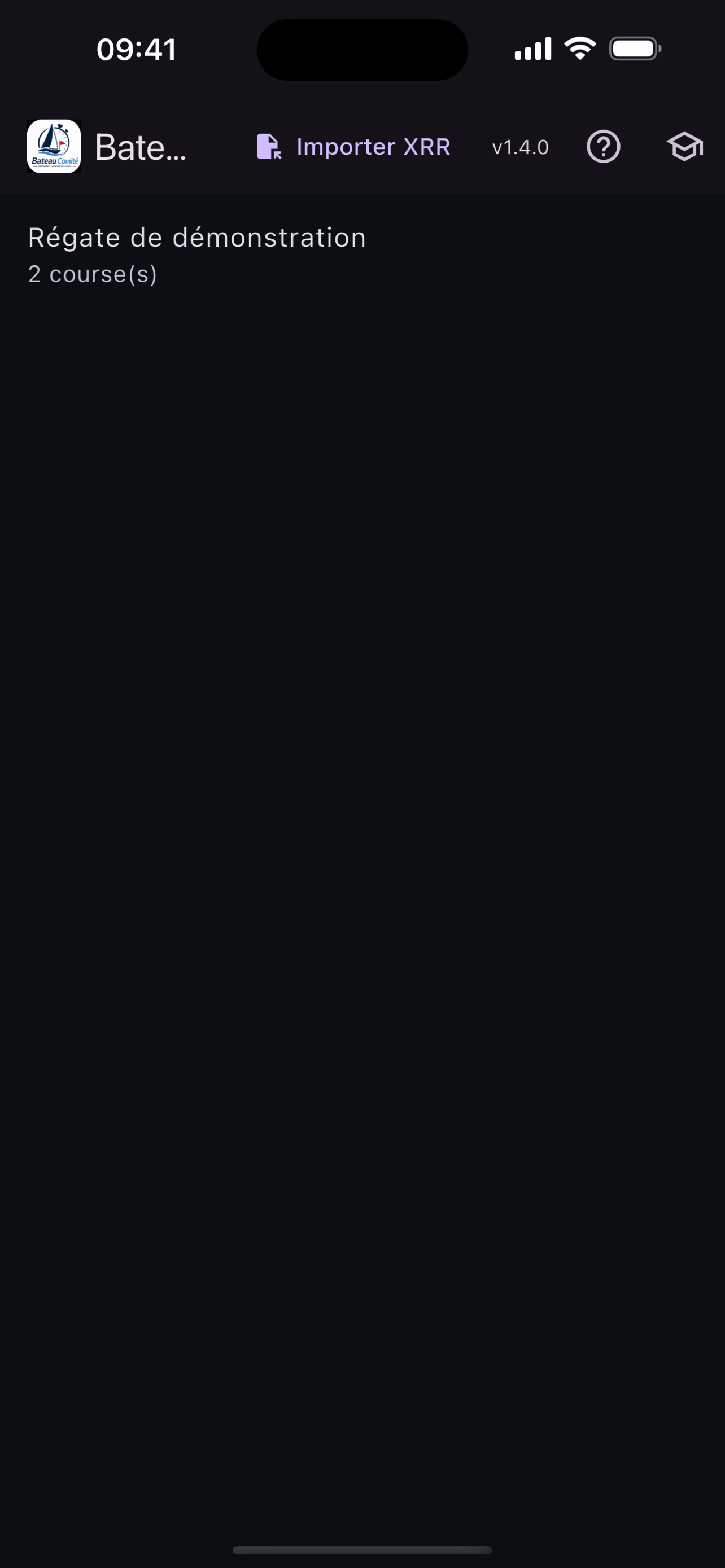
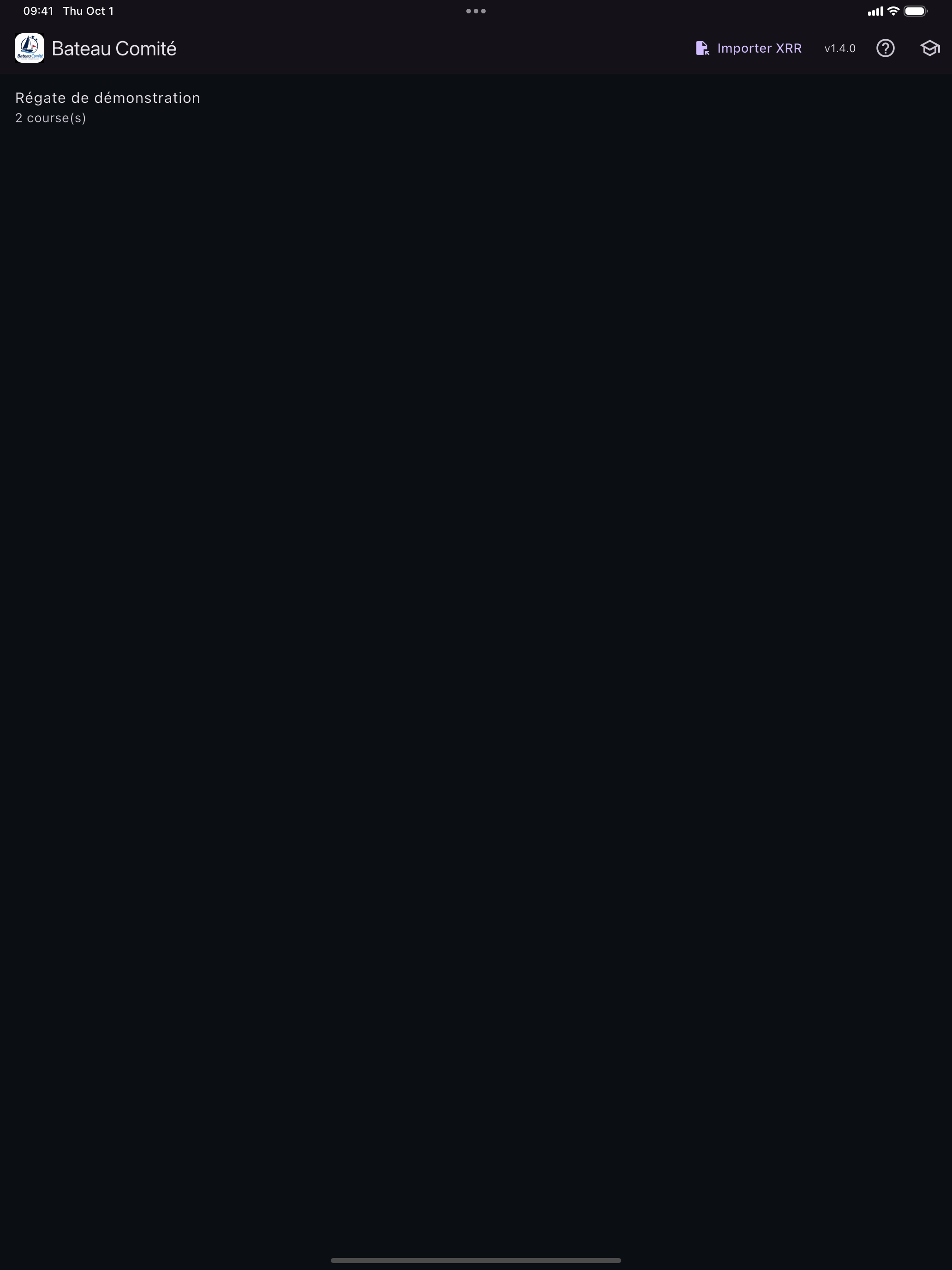
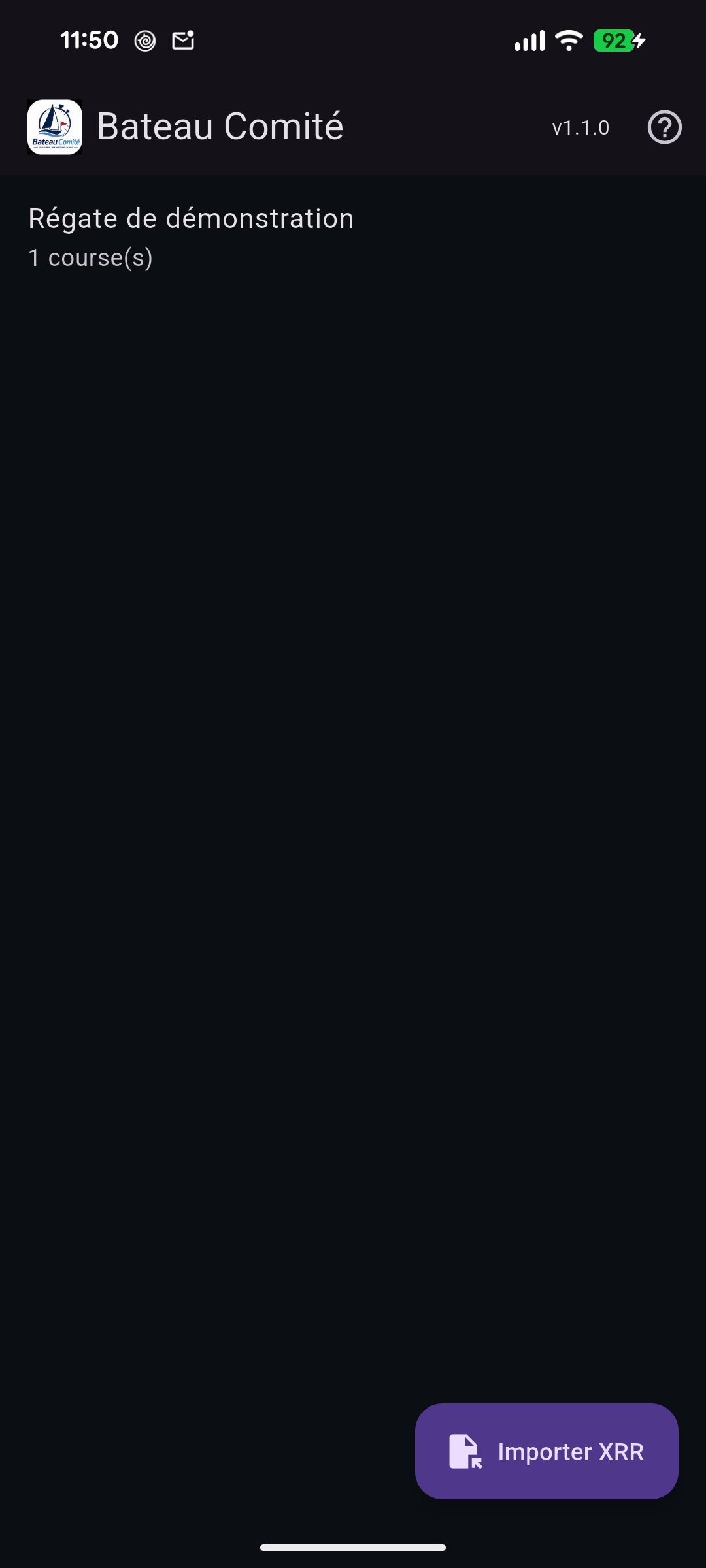
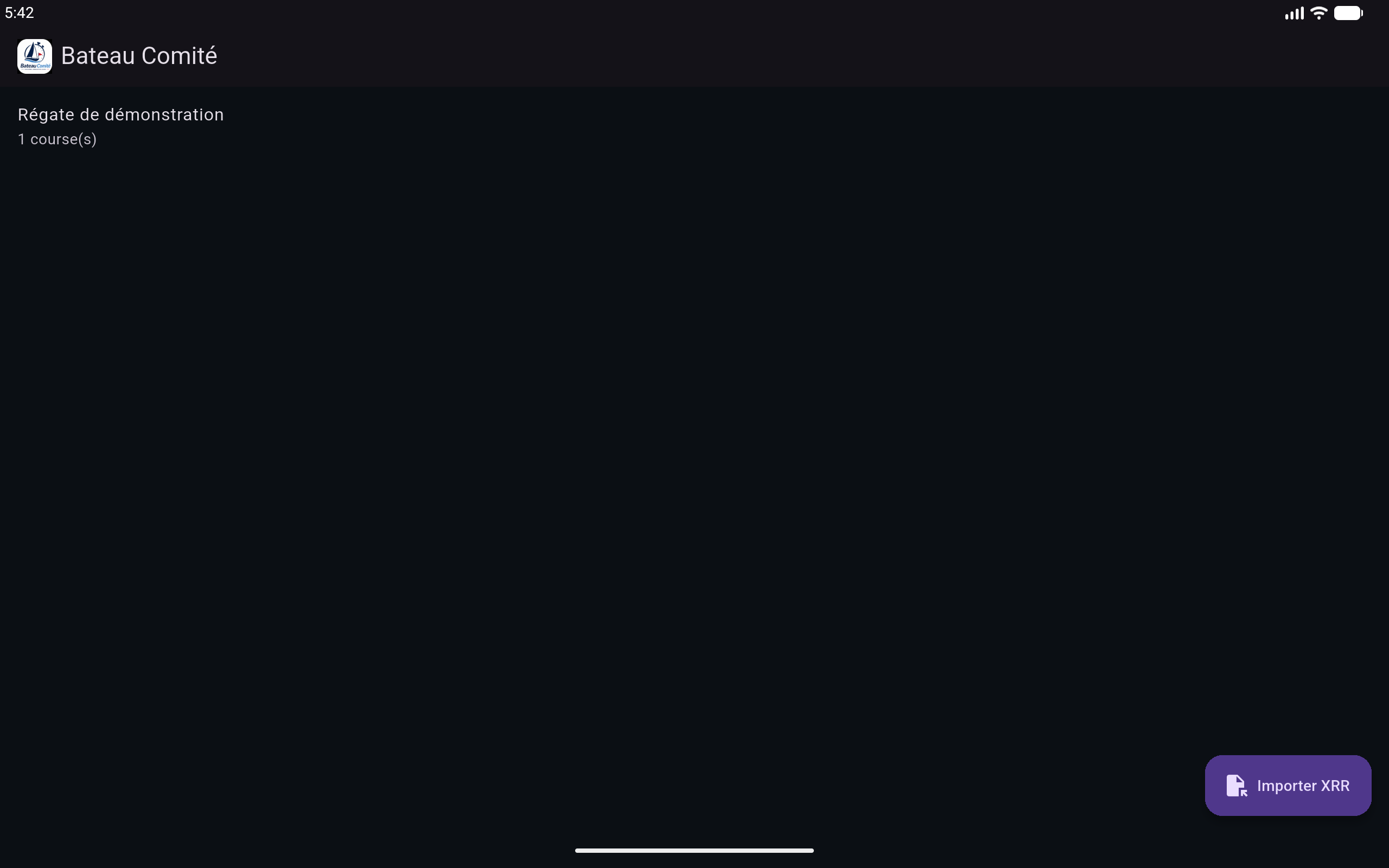
L'écran d'accueil affiche la liste des régates enregistrées sur votre appareil.
Depuis cet écran vous pouvez :
- importer une régate depuis un fichier XRR (bouton Importer XRR) ;
- ouvrir une régate existante en la touchant ;
- fermer ou supprimer une régate depuis l'écran course.
Importer une régate (XRR)
Appuyez sur le bouton Importer XRR, puis sélectionnez le fichier .xrr ou .xml de votre régate.
Bateau Comité crée automatiquement la régate à partir du fichier :
- nom de la régate (champ Event) ;
- classes ;
- bateaux (numéro de voile, nom du bateau, classe) ;
- références équipage (identifiants XRR).
Une fois l'import terminé, la régate est ouverte automatiquement.
L'écran course
La régate s'ouvre sur l'écran course, organisé en onglets :
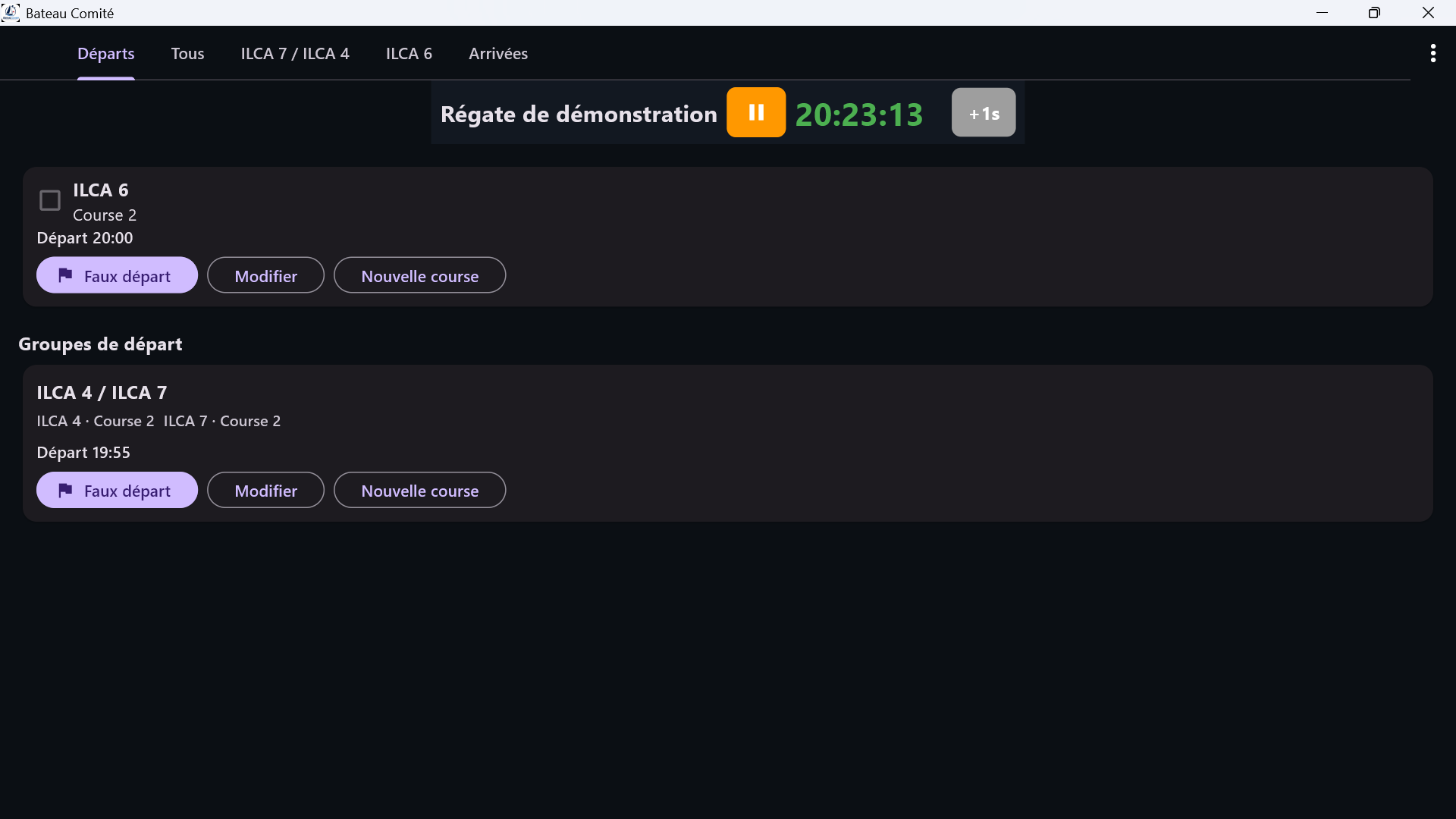
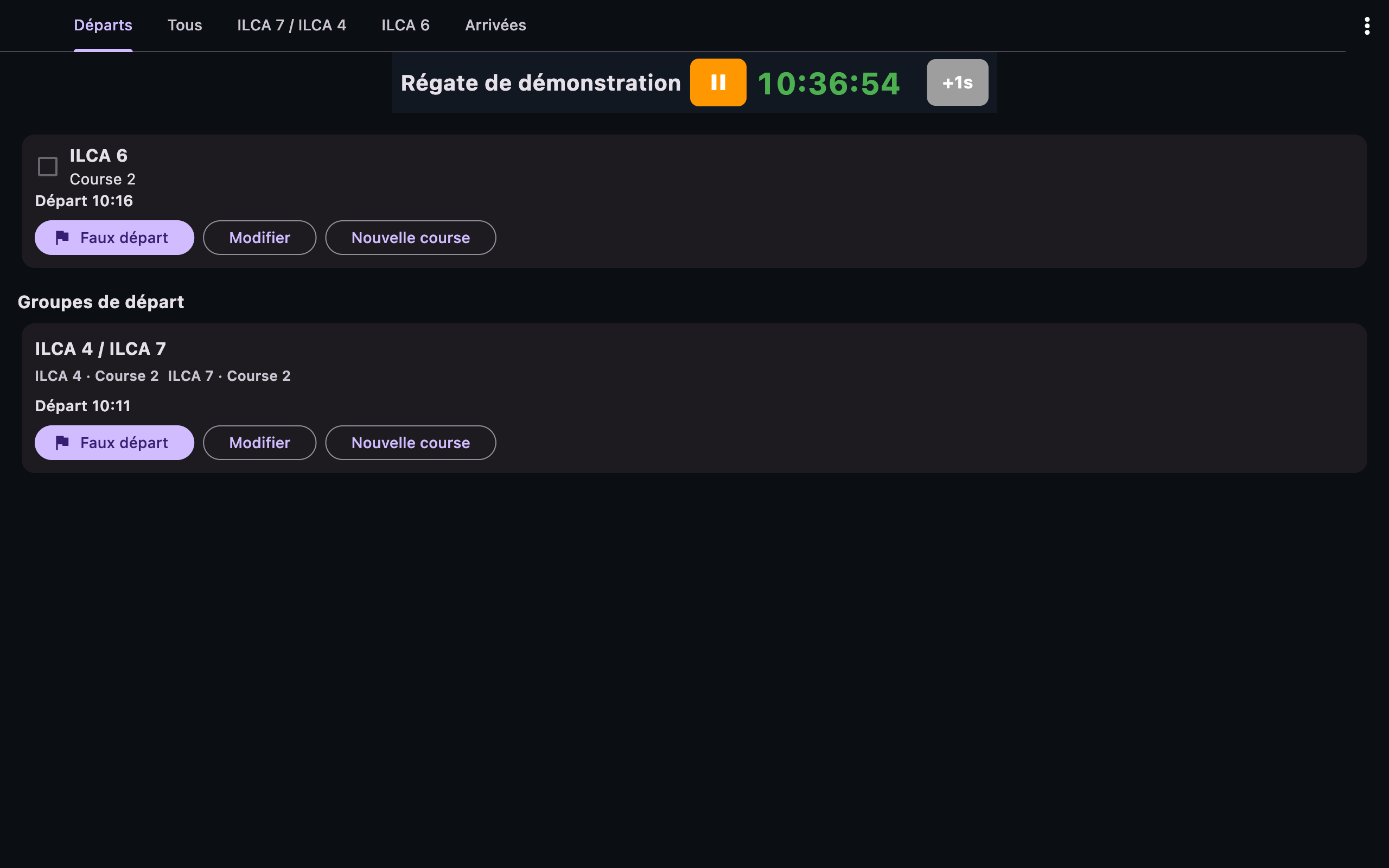
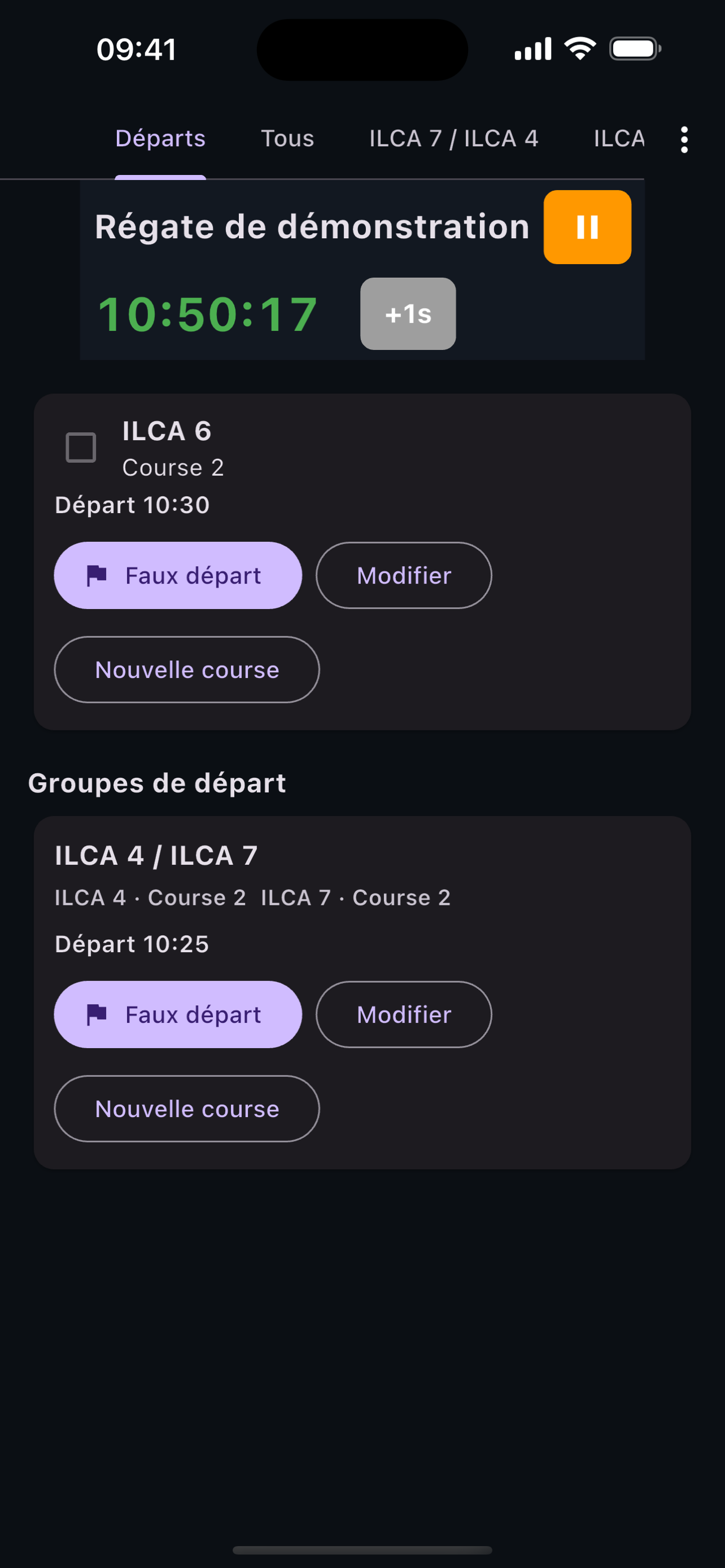
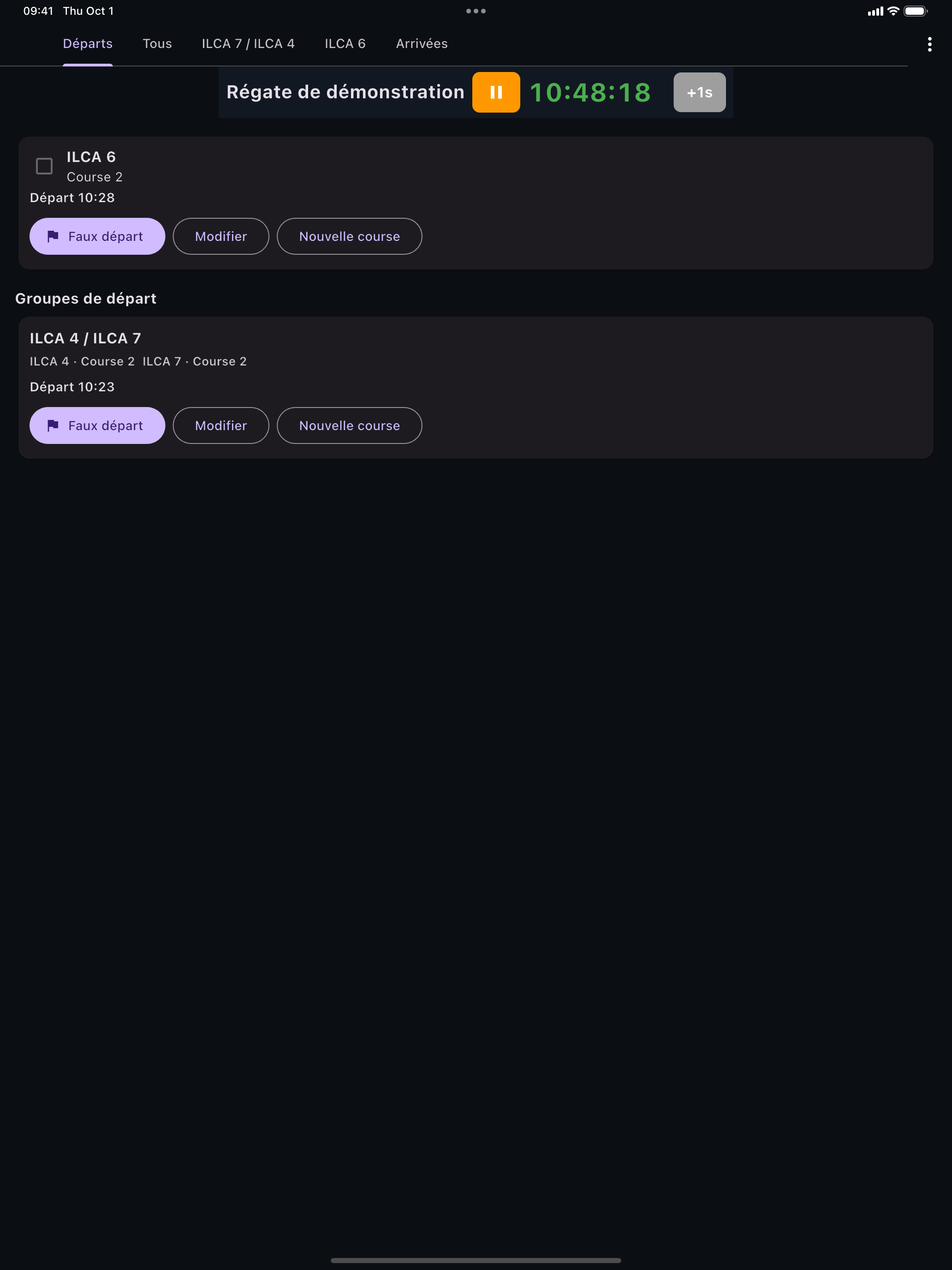
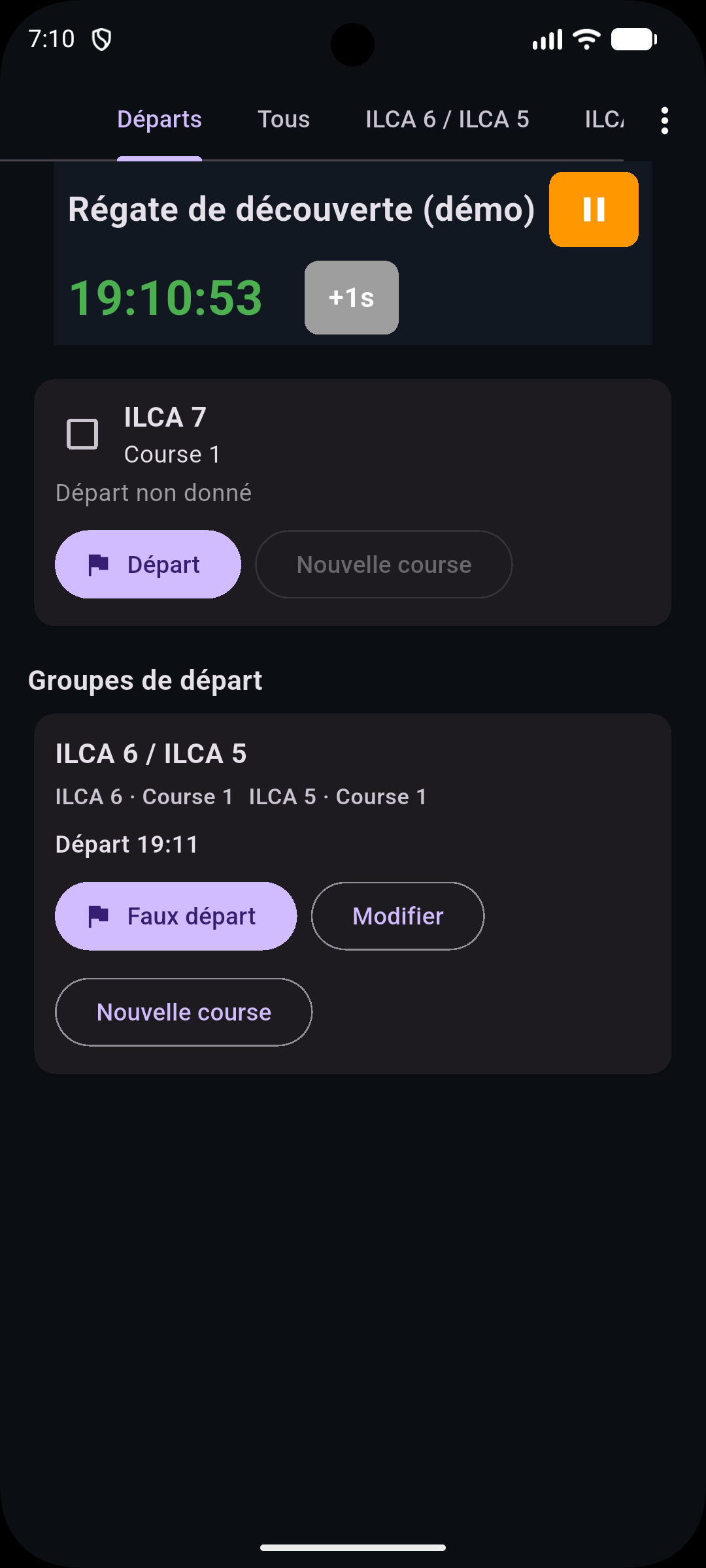
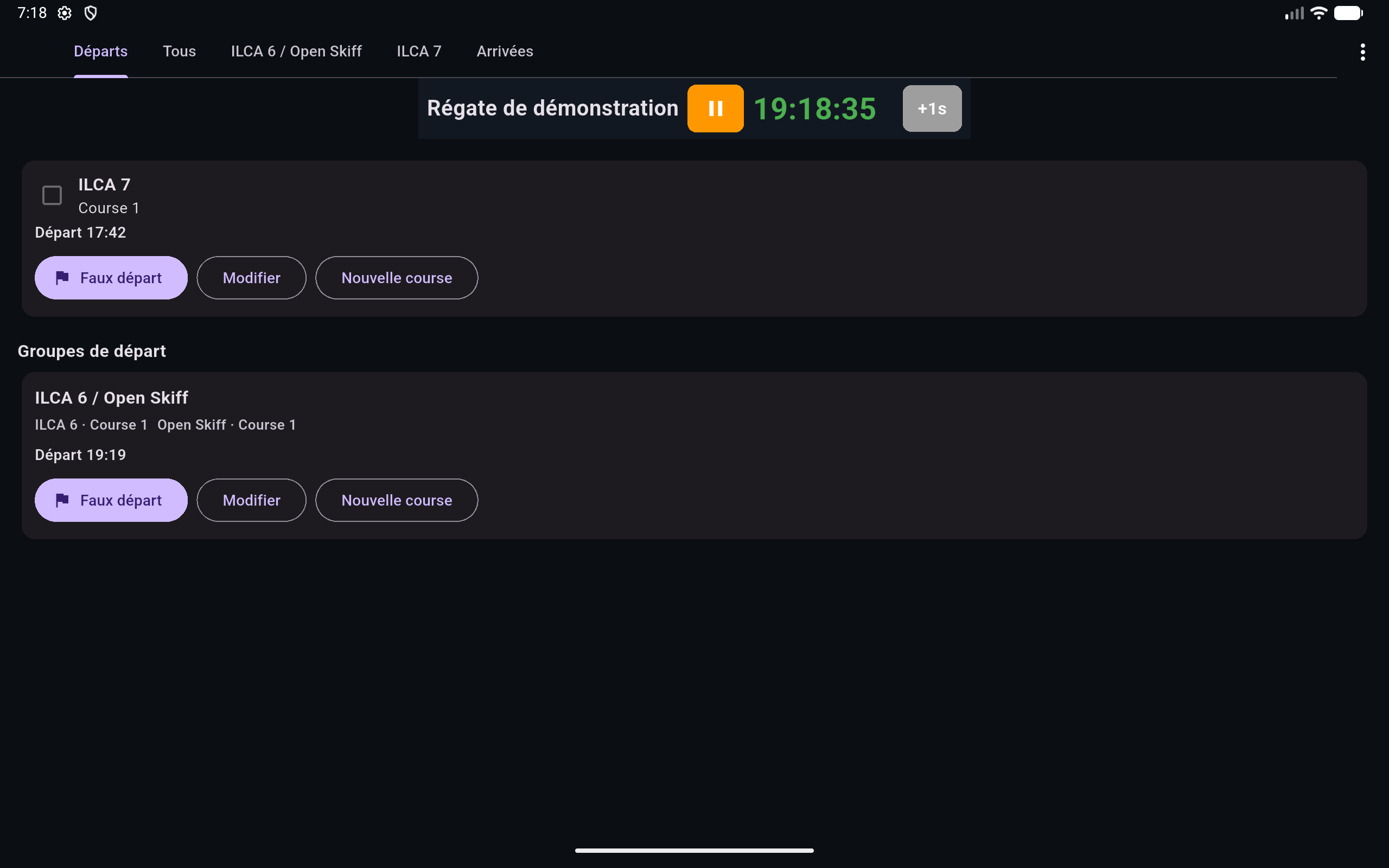
Départs
Permet d'enregistrer l'heure de départ de chaque classe, à des horaires différents si besoin.
Grille des bateaux (par classe)
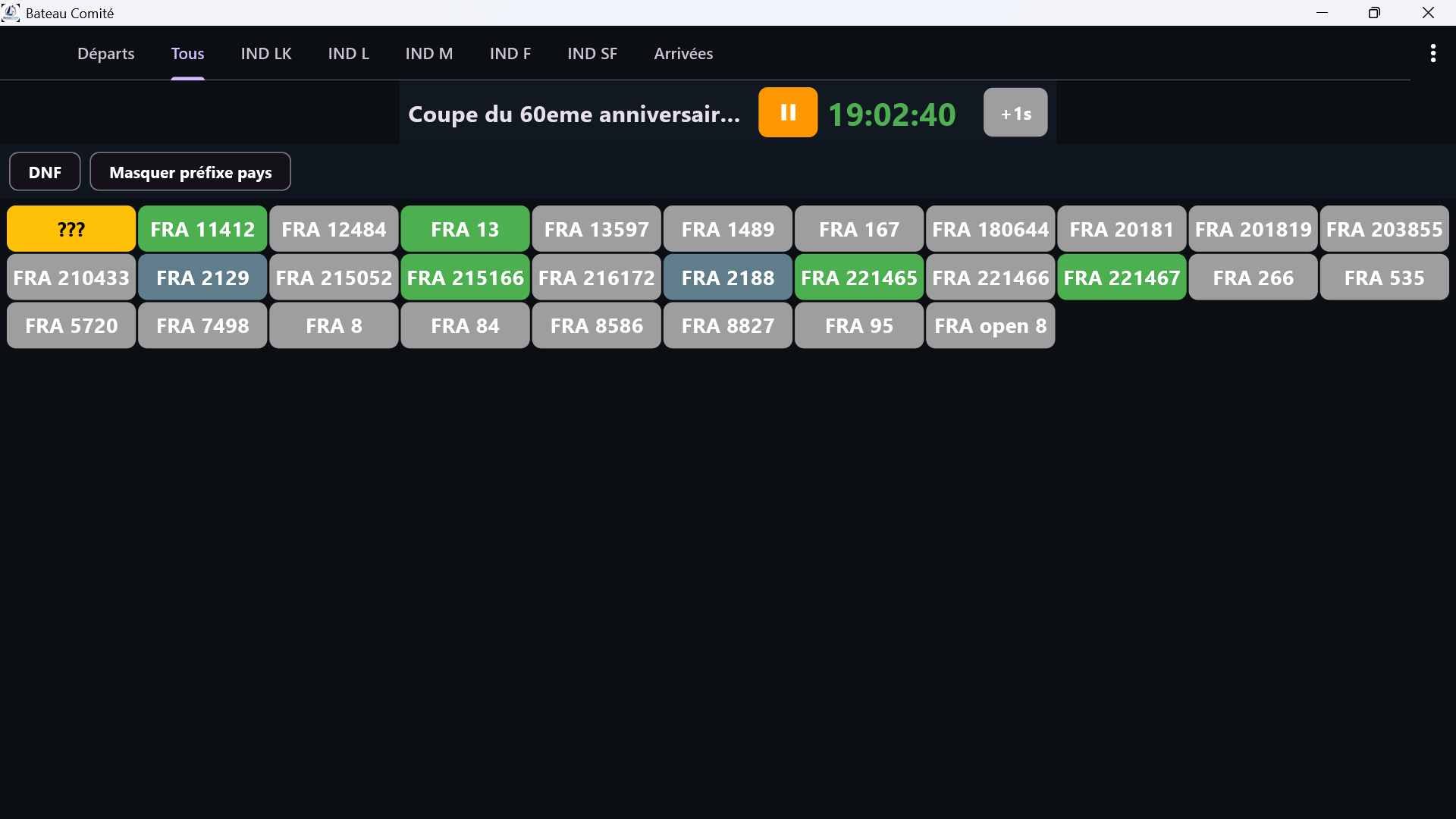
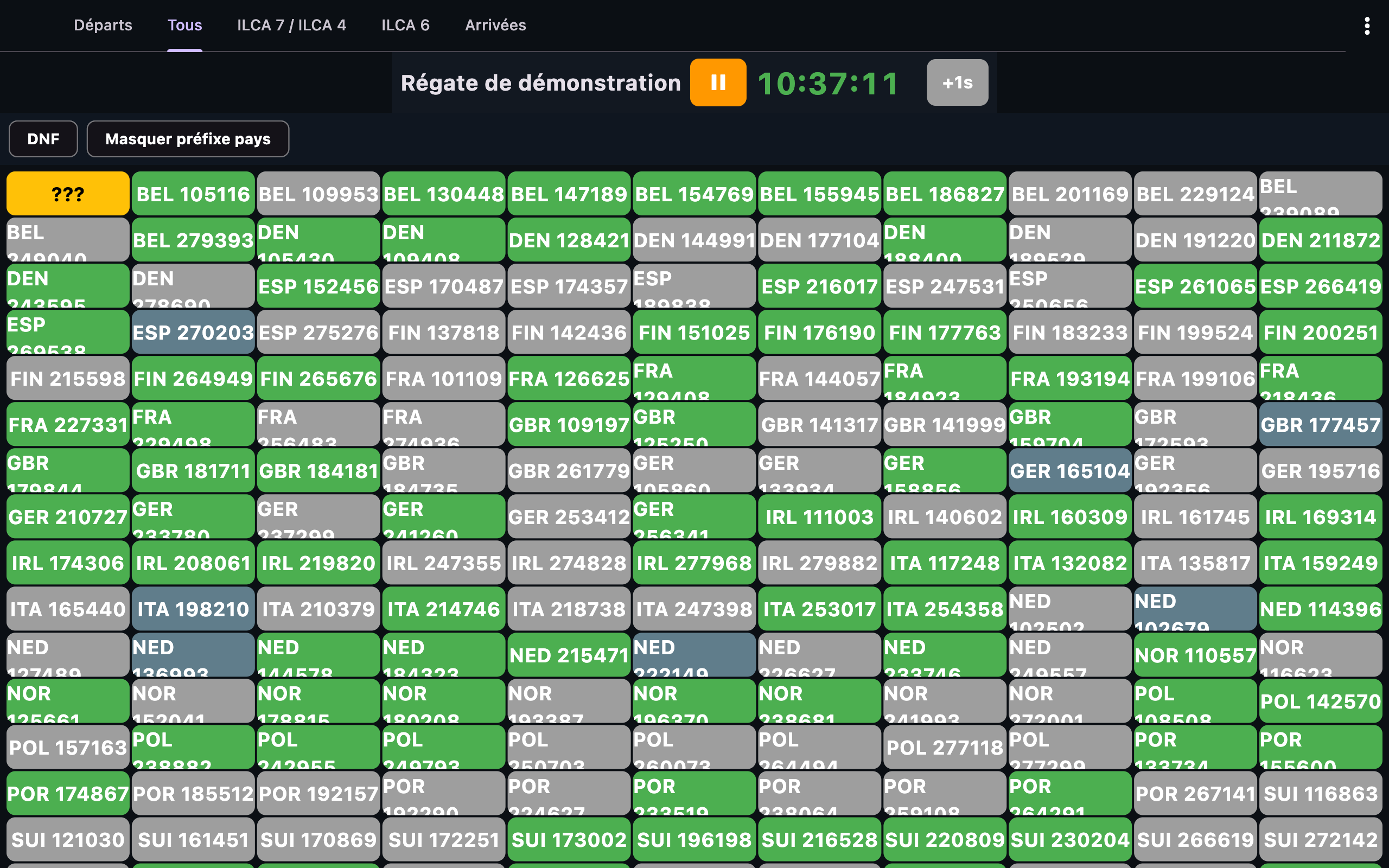
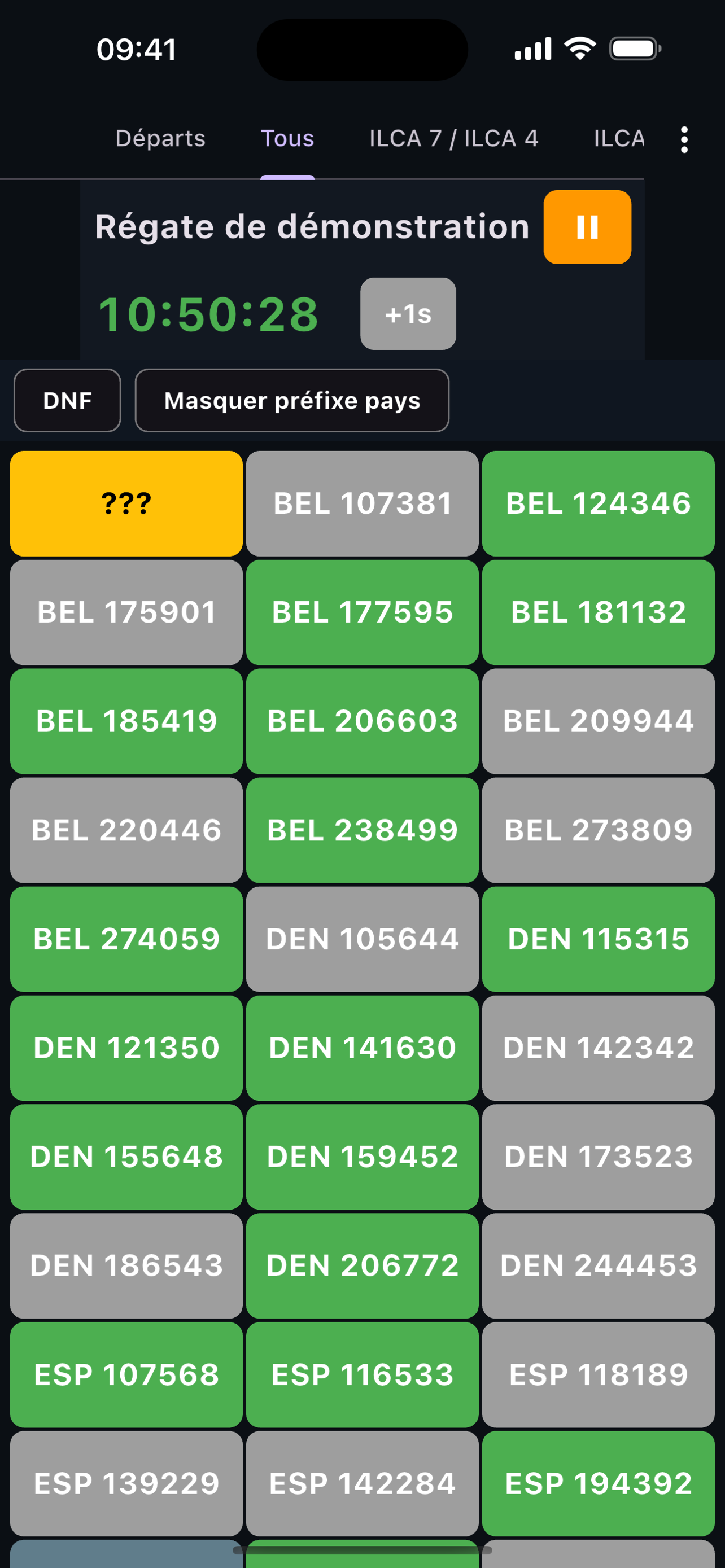
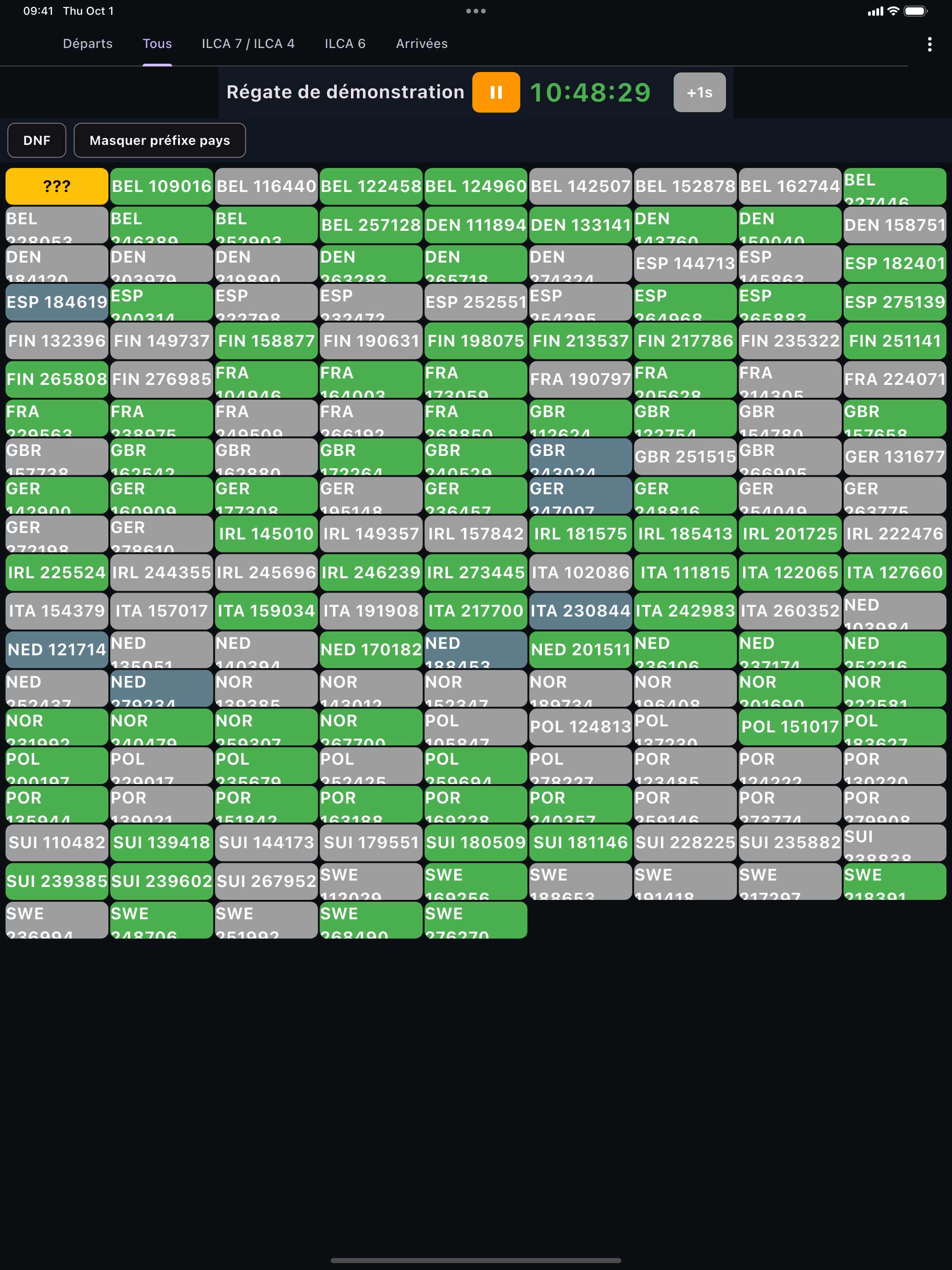
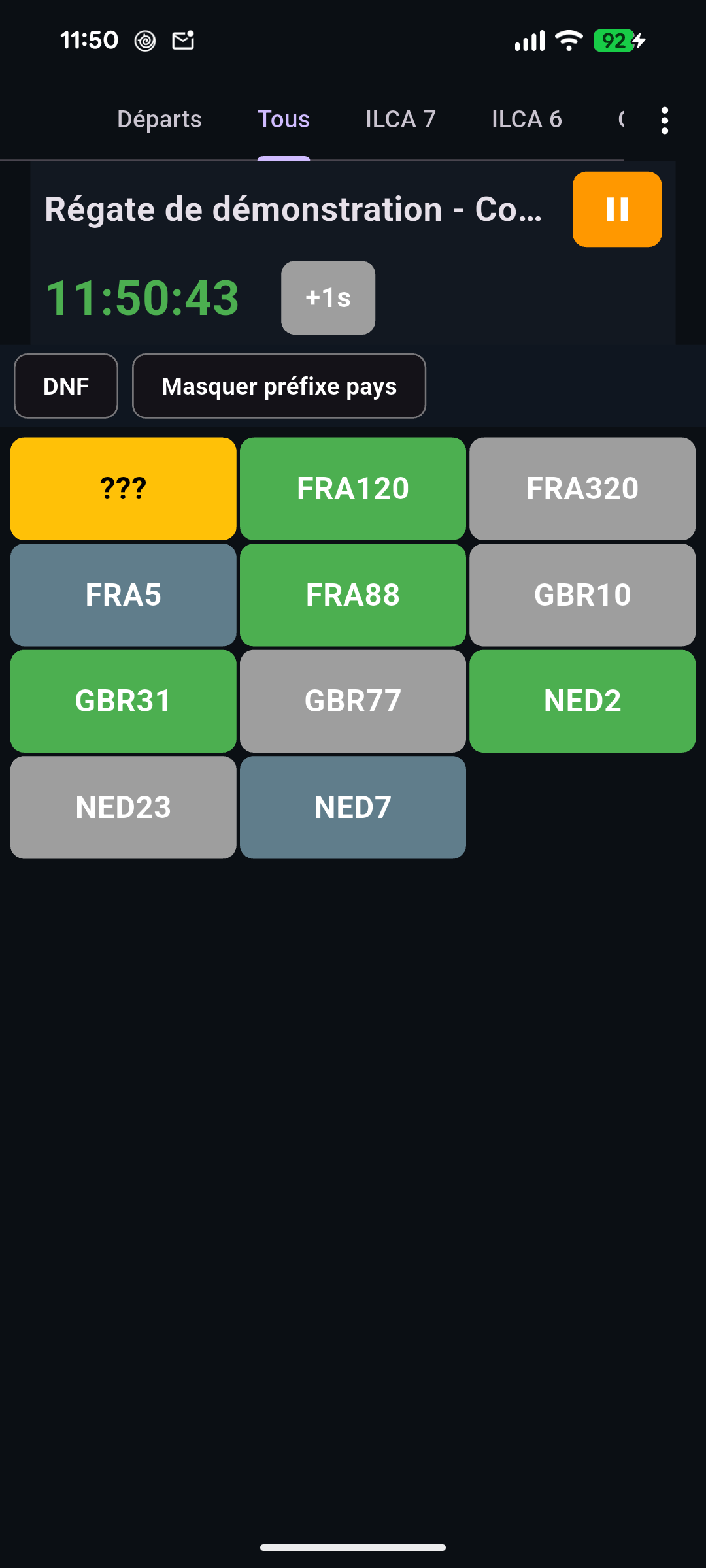
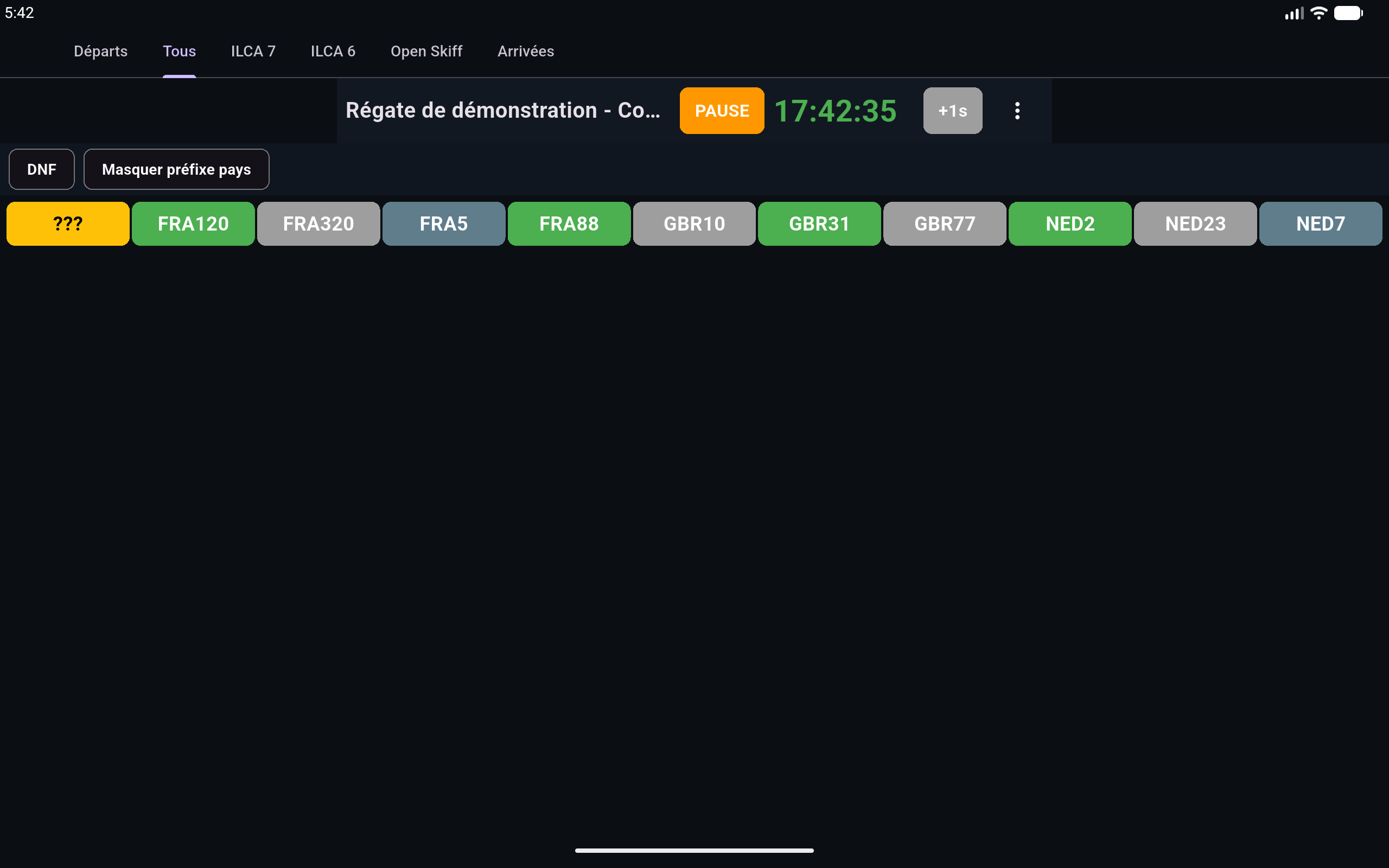
Affiche la grille des bateaux : un bouton par bateau présentant son numéro de voile.
- un simple toucher sur un bateau enregistre son arrivée ;
- un clic droit (Windows) ou appui long (mobile) ouvre le menu du bateau (suppression de la dernière arrivée / pénalité, ajout d'une pénalité) ;
- les boutons sont colorés : vert = arrivé, gris = pas encore arrivé, bleu-gris = pénalité.
La grille est toujours filtrée par classe : un onglet est créé pour chaque classe de la régate et n'affiche que les bateaux de cette classe.
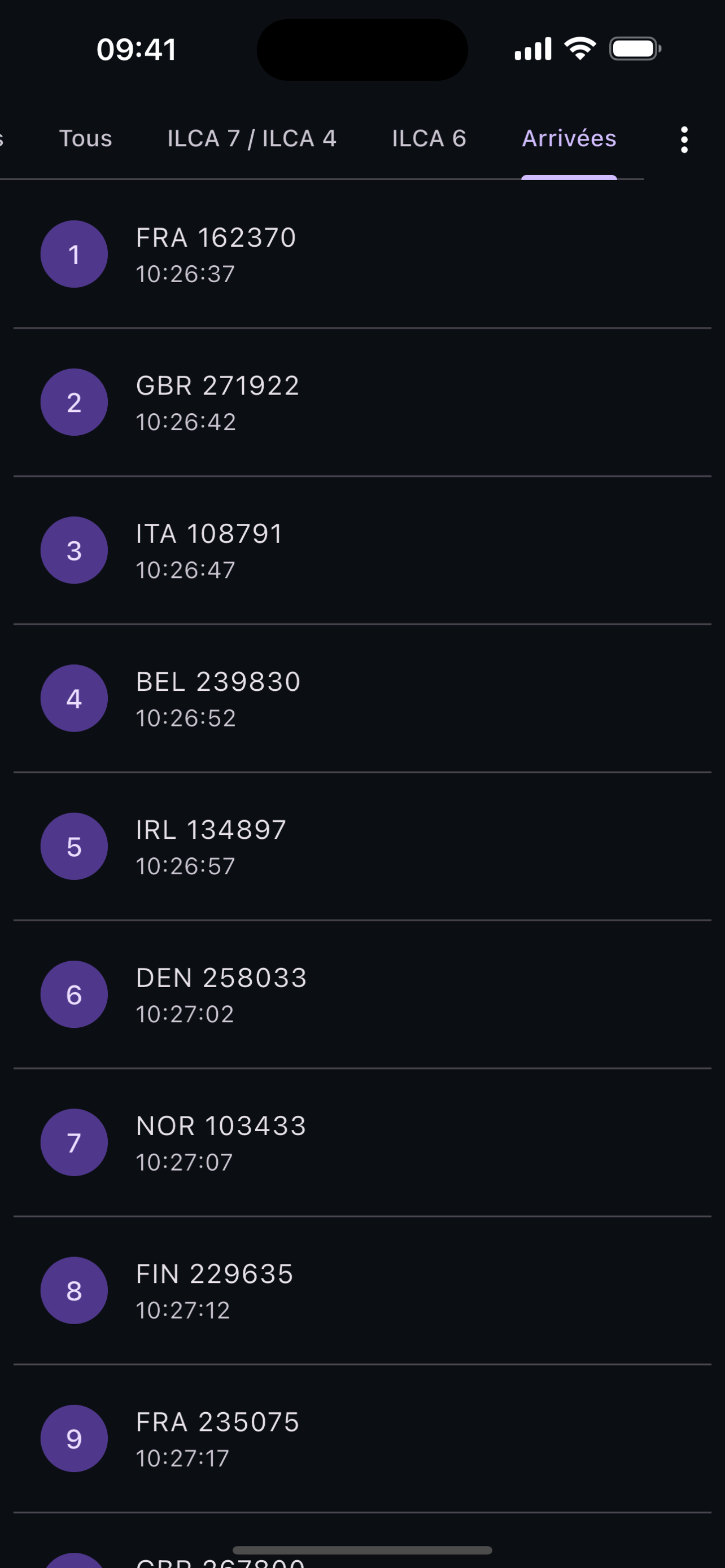
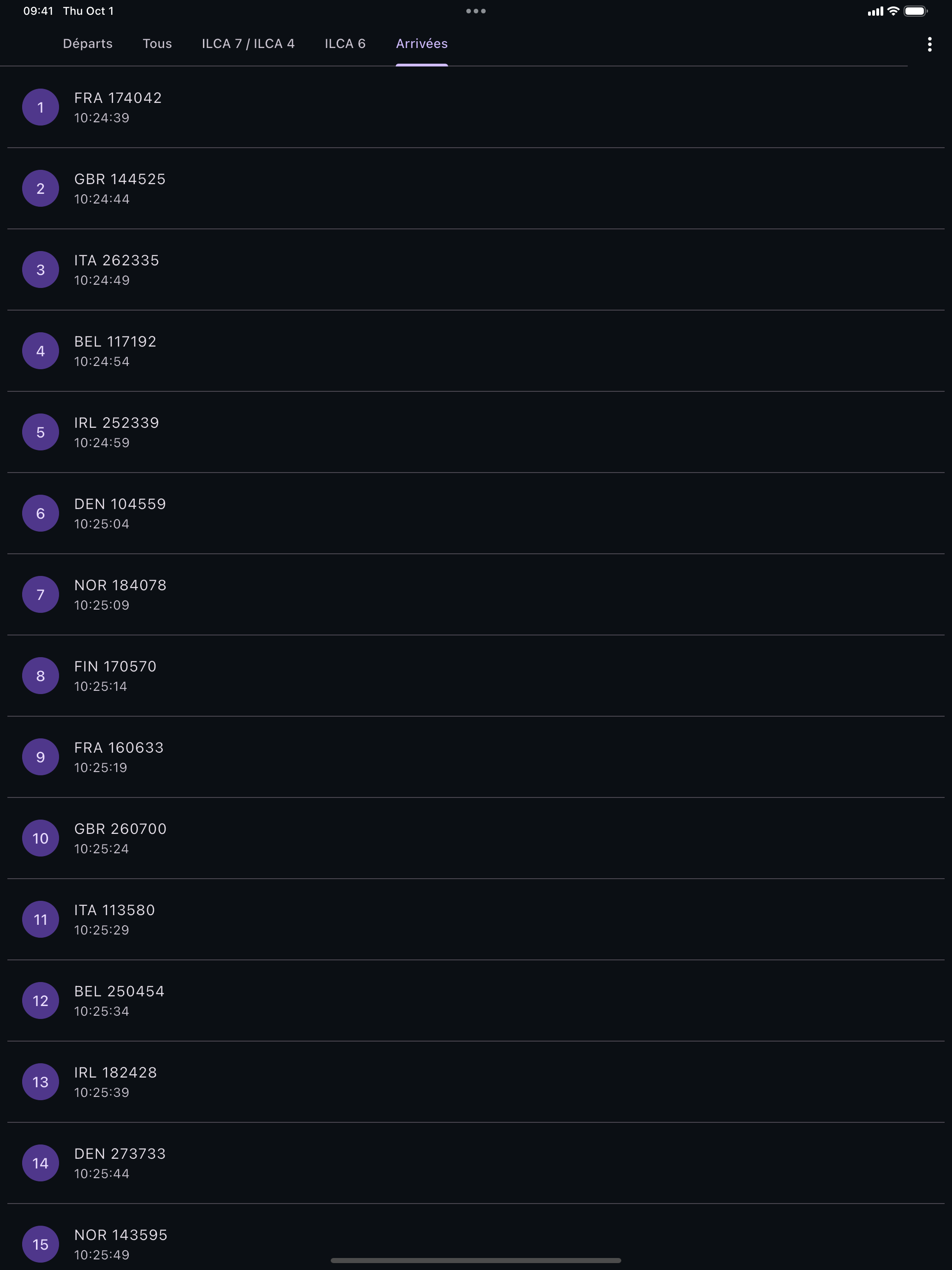
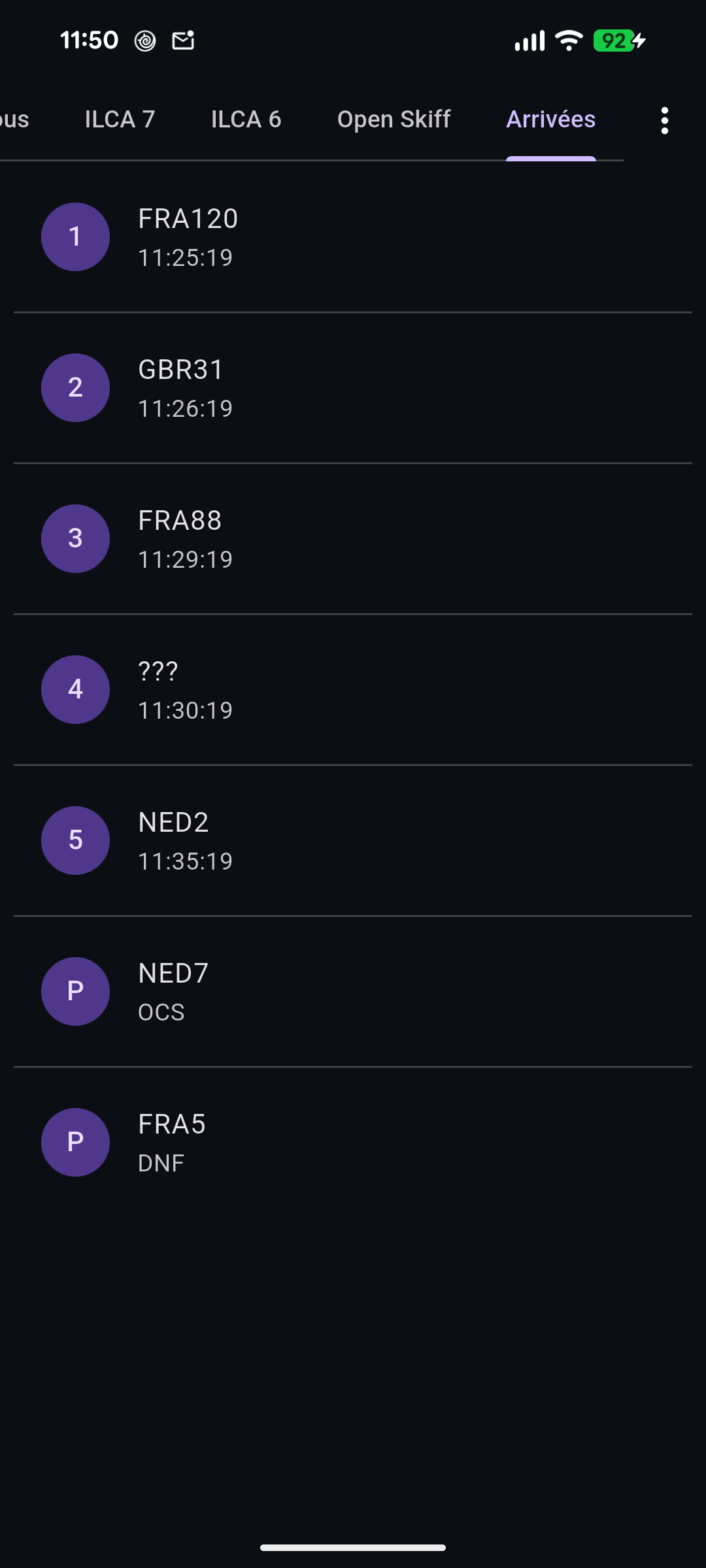
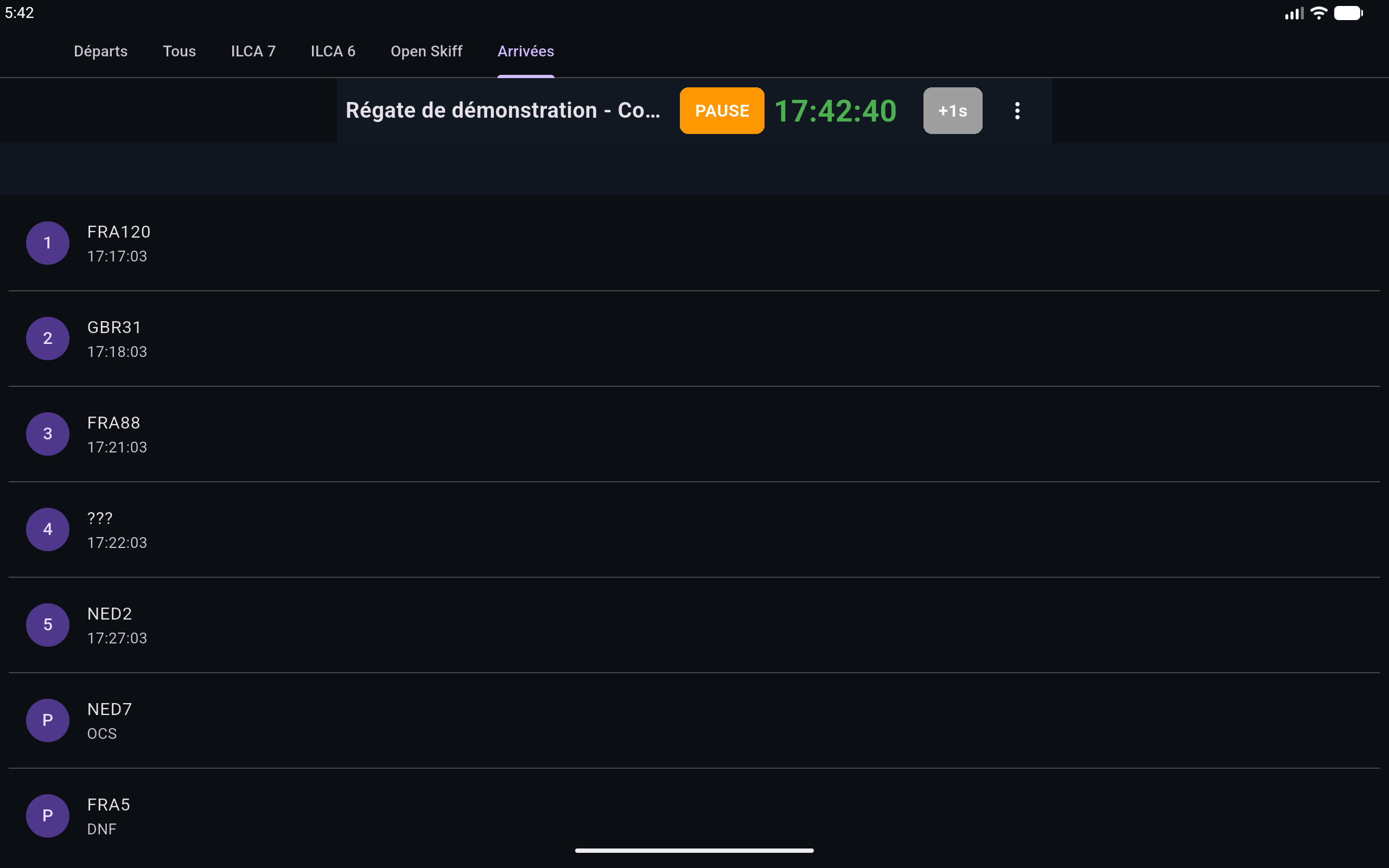
Arrivées
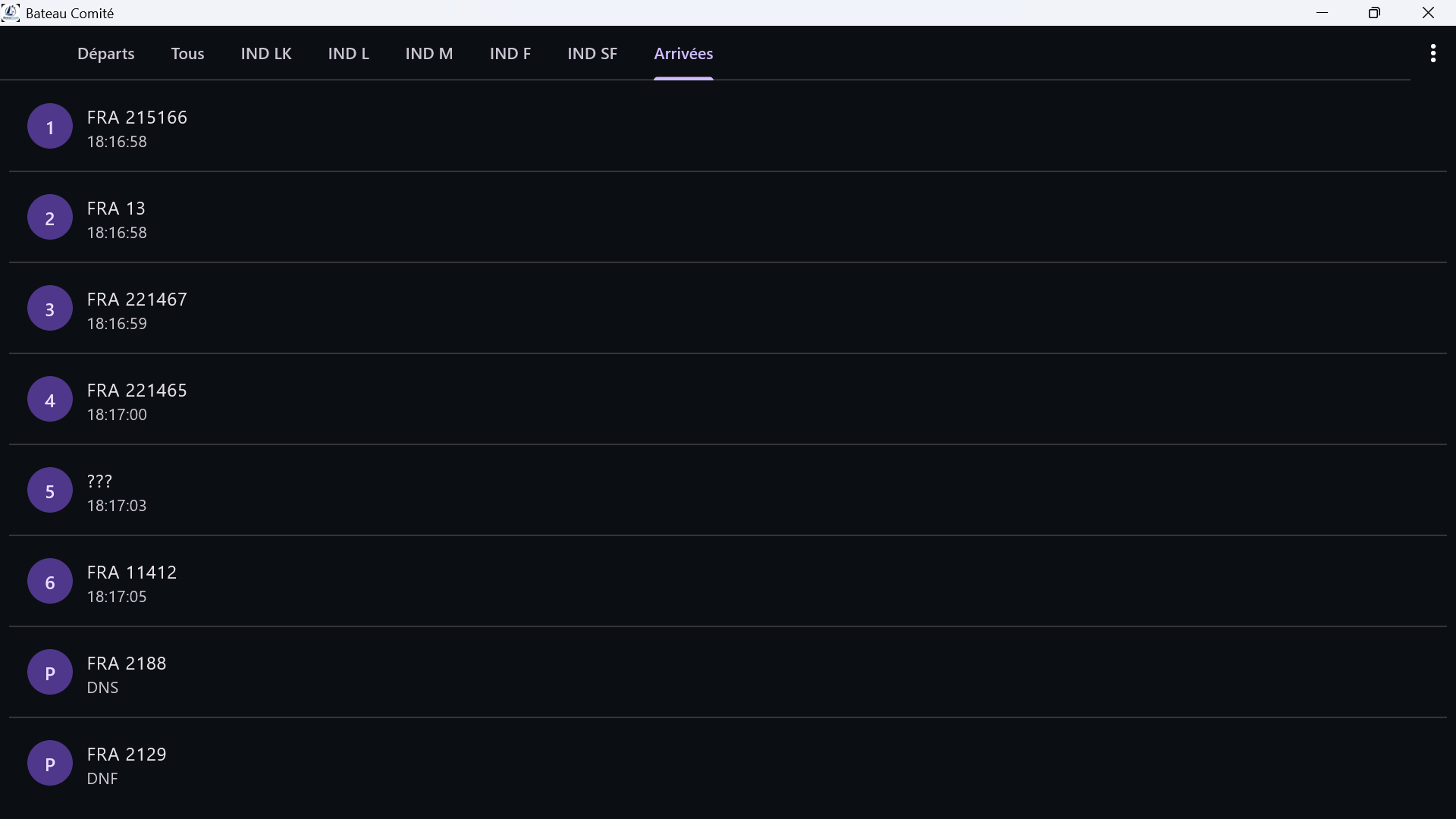
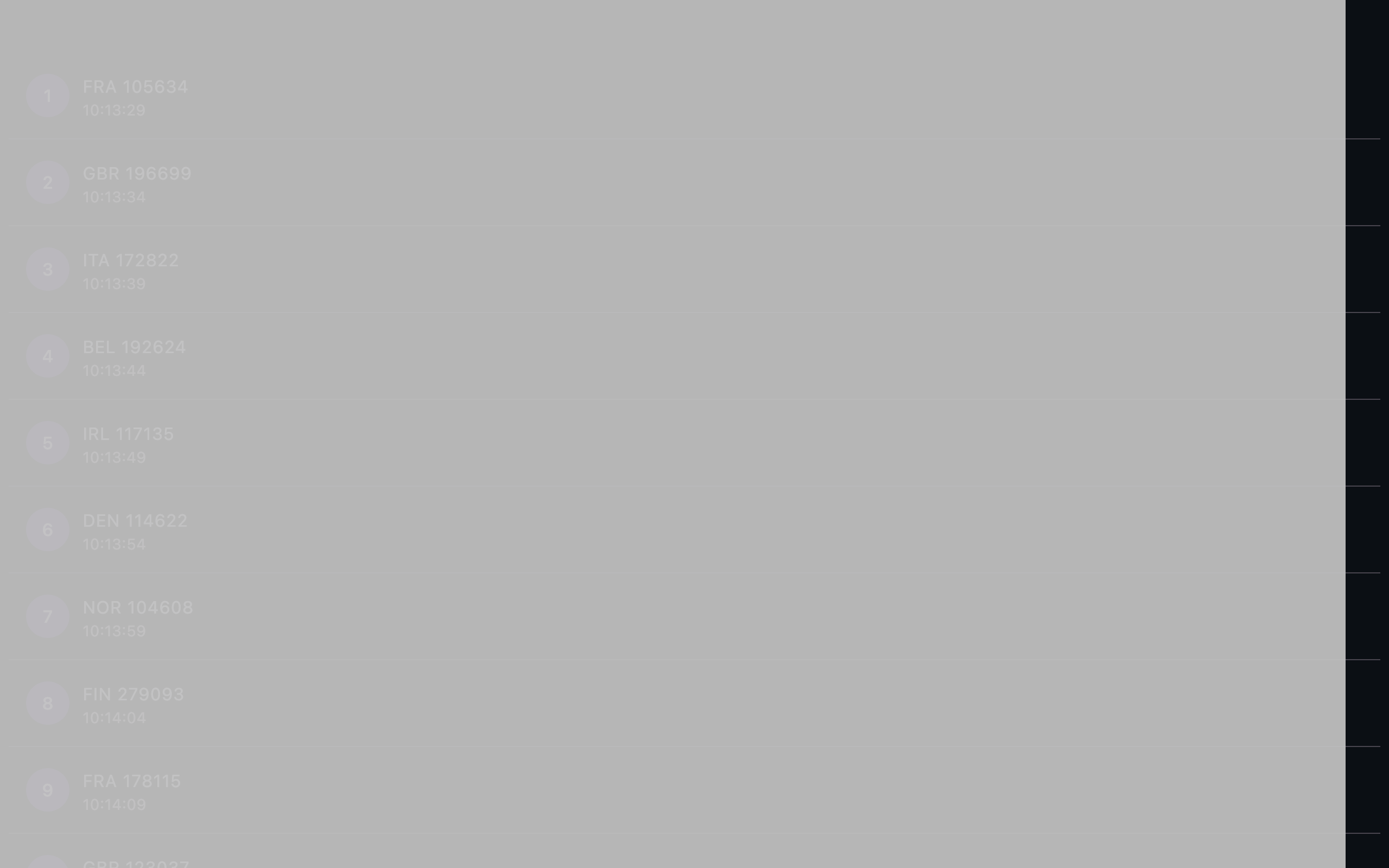
Affiche le récapitulatif de la course en cours : arrivées (ordre, bateau, heure) et pénalités.
Donner le départ d'une classe
Dans l'onglet Départs, chaque classe propose des boutons :
- Départ : enregistre l'heure actuelle (arrondie à la minute la plus proche) comme heure de départ ;
- après enregistrement, Faux départ apparaît à la place : annule l'heure de départ pour la redonner ;
- Modifier : permet de saisir une heure de départ spécifique (sélecteur heure/minute) ;
- Nouvelle course : archive la course terminée (conservée dans l'export) et prépare la suivante (numéro incrémenté, feuille de départ vierge).
Chaque classe peut ainsi partir à une heure différente, et plusieurs classes peuvent partir ensemble via un groupe de départ (cocher les classes puis Créer un groupe).
Enregistrer les arrivées
Dans la grille des bateaux, touchez le bateau qui franchit la ligne.
L'application enregistre automatiquement :
- l'heure d'arrivée (heure actuelle, ou heure figée en mode pause) ;
- son ordre de passage (1, 2, 3…).
Vous pouvez enregistrer plusieurs arrivées pour un même bateau : seule la première est utilisée dans les exports.
Le mode pause
Lorsque plusieurs bateaux franchissent la ligne simultanément, activez le mode pause.
Lorsque l'horloge est en pause (affichée sur fond rouge) :
- les arrivées suivantes sont enregistrées à l'heure figée ;
- chaque arrivée augmente automatiquement l'horloge de +1 seconde ;
- le bouton +1 s permet un décalage manuel supplémentaire.
Pour reprendre le temps réel, appuyez sur PLAY.
Gérer les pénalités
Depuis le menu du bateau (clic droit / appui long), vous pouvez :
- supprimer la dernière arrivée du bateau ;
- supprimer la dernière pénalité ;
- appliquer une pénalité parmi les 18 codes (DNS, DNF, OCS, BFD, DSQ, UFD…).
Exporter les résultats
Une fois la course terminée, trois actions sont disponibles depuis le menu ⋮ :
| Action | Résultat |
|---|---|
| Exporter XLSX | Fichier Resultats_<nom>.xlsx (onglet Départ + un onglet par course) |
| Partager les résultats | Feuille de partage ouverte avec le classeur en pièce jointe |
Fermer une régate
Le menu ⋮ permet de fermer la régate (retour à l'accueil) ou de la supprimer
(avec confirmation).
Toutes les données sont sauvegardées automatiquement à chaque action.
Conseil
Avant le début des courses, prenez quelques minutes pour vérifier que :
- la régate importée contient bien tous les concurrents ;
- les classes sont correctes ;
- l'heure de votre appareil est synchronisée ;
- la batterie est suffisamment chargée.
Pour aller plus loin
Vous êtes maintenant prêt à utiliser Bateau Comité.
La suite de cette documentation détaille chaque fonctionnalité de l'application :
- vos régates et l'écran d'accueil ;
- importer un fichier XRR ;
- créer une course ;
- gérer les départs ;
- enregistrer les arrivées ;
- utiliser le mode pause ;
- gérer les pénalités ;
- exporter les résultats.
➡️ Étape suivante : Vos régates